在使用AnyDesk远程桌面软件时,设置合适的屏幕刷新率可以提升远程连接的流畅度和视觉效果,以下是详细的设置步骤:
一、打开AnyDesk
在需要进行远程连接的设备上找到AnyDesk应用程序并打开。
二、连接到远程设备
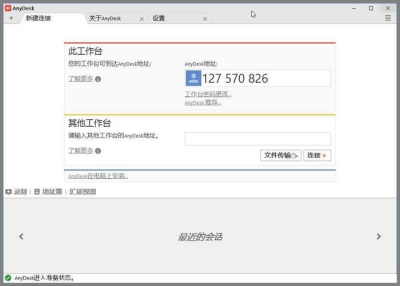
输入远程设备的AnyDesk ID并点击连接,如果需要输入密码,也一并输入。
三、进入远程设备的设置界面
成功连接到远程设备后,在远程设备上找到相应的系统设置选项,在Windows系统中,可以通过点击桌面左下角的Windows图标,选择“设置”来打开系统设置。
四、找到显示设置
在系统设置中,找到“显示”或“屏幕”选项。
五、设置屏幕刷新率
在显示设置中,找到“屏幕刷新率”或类似的选项,点击下拉菜单,选择你想要设置的屏幕刷新率,常见的屏幕刷新率有60Hz、75Hz、120Hz等,根据你的设备和需求进行选择。
六、保存设置
选择好屏幕刷新率后,点击“保存”或“应用”按钮,使设置生效。
需要注意的是,并非所有设备都支持所有的屏幕刷新率,在设置之前,最好先了解你的设备的最大支持刷新率,以避免设置过高而导致无法正常显示或其他问题。
不同的远程桌面软件可能在设置屏幕刷新率的方法上略有不同,但基本思路是相似的,如果你使用的是其他远程桌面软件,可以参考相应的软件文档或帮助中心获取具体的设置步骤。
AnyDesk设置屏幕刷新率的步骤相对简单,通过合理设置可以提升远程连接的体验,希望这篇教程对你有所帮助,如果你在设置过程中遇到任何问题,欢迎随时提问。
FAQ:
1、我的设备不支持我想要设置的屏幕刷新率,该怎么办?
答:如果你的设备不支持你想要设置的屏幕刷新率,那么你只能选择设备支持的最高刷新率。
2、设置屏幕刷新率后,远程连接的性能会有明显提升吗?
答:一般情况下,设置合适的屏幕刷新率可以在一定程度上提升远程连接的流畅度和视觉效果,但具体的提升程度可能因设备和网络情况而异。
3、我可以在AnyDesk中设置不同的屏幕刷新率吗?
答:通常情况下,你可以在AnyDesk中设置与远程设备相同的屏幕刷新率,但具体的设置方法可能因设备和软件版本而异。
4、设置屏幕刷新率后,是否需要重新启动设备?
答:一般情况下,设置屏幕刷新率后不需要重新启动设备,但在某些情况下,可能需要重新启动设备才能使设置生效。
5、我可以在AnyDesk中同时设置其他显示参数吗?
答:具体取决于你使用的设备和AnyDesk软件的功能,有些设备可能允许你同时设置其他显示参数,如分辨率、颜色模式等,你可以在设备的显示设置中查找相关选项。
展开阅读全文
︾
猜你喜欢:
AnyDesk 企业版设备授权数量|anydesk许可证密钥
在当今数字化的时代,远程桌面和远程访问软件对于企业的高效运营变得至关重要,AnyDesk作为一款备受欢迎的远程访问工具,其企业版更是为企业提供了强大的远程管理功能,在使用AnyDesk企业版的过程中,设备授权数量和许可证密钥是两个关键的概念,它们直接影响着企业的使用权限和功能,让我们来了解一下AnyDesk企业……
阅读全文 >

AnyDesk iOS 版信任证书安装步骤【anydesk ssl_14090086】
在当今数字化的时代,远程桌面和远程访问软件成为了我们工作和生活中不可或缺的工具,AnyDesk作为一款备受欢迎的远程访问软件,其iOS版也拥有众多用户,在使用AnyDesk iOS版时,您可能会遇到信任证书的问题,本文将为您详细介绍AnyDesk iOS版信任证书的安装步骤,帮助您顺利使用该软件,什么是AnyD……
阅读全文 >
AnyDesk 中小企业方案
在当今数字化时代,中小企业面临着越来越多的挑战和机遇,随着远程办公的普及,如何确保企业的高效运营和信息安全成为了中小企业关注的焦点,AnyDesk作为一款强大的远程桌面/远程访问软件,为中小企业提供了一种简单、安全、高效的远程办公解决方案,本文将介绍AnyDesk中小企业方案的特点和优势,帮助中小企业更好地了解……
阅读全文 >
AnyDesk 设置自动清理连接缓存【anydesk如何设置自动连接】
在使用AnyDesk远程桌面/远程访问软件的过程中,你可能会遇到需要设置自动清理连接缓存的情况,以下是一些关于AnyDesk设置自动清理连接缓存的常见问题及解答:问题1:为什么要设置自动清理连接缓存?自动清理连接缓存可以帮助你保持系统的整洁和安全,当你使用AnyDesk进行远程连接时,它会在你的计算机上创建连接……
阅读全文 >

