AnyDesk 怎么彻底卸载【anydesk卸载干净】
在使用远程桌面或远程访问软件的过程中,可能会因为各种原因需要卸载AnyDesk,要想彻底卸载AnyDesk并确保系统中没有残留文件并非易事,本文将为你详细介绍如何彻底卸载AnyDesk,让你的系统保持干净整洁。
在控制面板中卸载AnyDesk
1、点击“开始”菜单,找到“控制面板”选项并点击打开。
2、在控制面板中,找到“程序”或“程序和功能”选项。
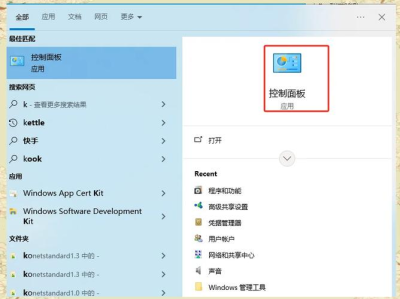
3、在程序列表中,找到AnyDesk并点击选中。
4、点击“卸载”按钮,按照提示完成卸载过程。
手动删除AnyDesk相关文件和文件夹
1、打开文件资源管理器,导航到以下文件夹:
- C:\Program Files\AnyDesk(如果安装在默认位置)
- C:\Program Files (x86)\AnyDesk(如果安装在64位系统的Program Files (x86)目录下)
2、在这些文件夹中,删除AnyDesk相关的文件和文件夹。
3、还需要删除以下注册表项:
- HKEY_CURRENT_USER\Software\AnyDesk(删除整个AnyDesk键)
- HKEY_LOCAL_MACHINE\SOFTWARE\AnyDesk(删除整个AnyDesk键)
检查并删除残留文件
1、使用系统自带的搜索功能,查找AnyDesk相关的文件和文件夹。
2、特别注意以下文件和文件夹:
- AnyDesk.exe
- AnyDeskUpdater.exe
- AnyDeskSvc.exe
- AnyDesk.ini
- AnyDesk.log
- AnyDeskUpdate.log
- C:\Users\[用户名]\AppData\Roaming\AnyDesk([用户名]为你的用户名)
- C:\Users\[用户名]\AppData\Local\Temp\AnyDesk([用户名]为你的用户名)
重启计算机
完成以上步骤后,建议重启计算机,以确保所有残留文件都被删除。
常见问题解答(FAQ):
1、卸载AnyDesk后,还能找回之前的远程连接记录吗?
- 卸载AnyDesk后,之前的远程连接记录通常不会自动找回,如果你需要保留这些记录,可以在卸载前将其备份到其他位置。
2、卸载AnyDesk时遇到问题怎么办?
- 如果在卸载AnyDesk时遇到问题,可以尝试以下方法:
- 重新启动计算机,然后再次尝试卸载。
- 以管理员身份运行控制面板中的卸载程序。
- 如果问题仍然存在,可以联系AnyDesk的技术支持团队寻求帮助。
3、卸载AnyDesk后,系统是否会受到影响?
- 一般情况下,卸载AnyDesk不会对系统造成严重影响,但在卸载前,建议备份重要的数据和文件,以防万一。
4、我可以直接删除AnyDesk的安装文件夹吗?
- 不建议直接删除AnyDesk的安装文件夹,因为这样可能会导致残留文件和注册表项的存在,建议按照上述步骤进行彻底卸载。
5、卸载AnyDesk后,还需要安装其他远程桌面软件吗?
- 这取决于你的需求,如果你不再需要使用远程桌面功能,可以不安装其他软件,如果你需要其他远程桌面软件,可以根据自己的需求进行选择和安装。
彻底卸载AnyDesk需要注意细节,按照上述步骤进行操作可以确保系统中没有残留文件,如果在卸载过程中遇到问题,可以参考常见问题解答或联系技术支持团队,希望本文对你有所帮助,让你能够轻松卸载AnyDesk并保持系统的干净整洁。