AnyDesk远程桌面软件:批量修改设备访问密码的实用技巧
目录:
在当今数字化的时代,远程办公和远程协作变得越来越普遍,AnyDesk作为一款强大的远程桌面软件,为用户提供了便捷的远程连接解决方案,为了保障设备的安全性,定期修改设备访问密码是非常重要的一项措施,对于拥有多个设备需要管理的用户来说,手动逐个修改密码可能会变得繁琐和耗时,本文将为您介绍一些在AnyDesk远程桌面软件中批量修改设备访问密码的实用技巧。
使用AnyDesk的内置功能
AnyDesk本身提供了一些基本的密码管理功能,您可以通过以下步骤来批量修改设备访问密码:
1、打开AnyDesk软件,并登录到您的账户。
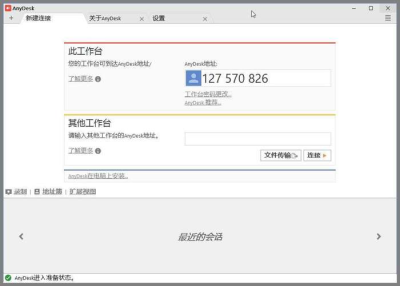
2、在AnyDesk的主界面中,找到“设备”选项卡。
3、在设备列表中,选择您想要修改密码的设备。
4、右键单击选中的设备,并选择“修改密码”选项。
5、在弹出的密码修改对话框中,输入新的密码,并确认。
6、点击“确定”按钮,完成密码修改。
通过以上步骤,您可以快速地批量修改AnyDesk设备的访问密码,这种方法适用于需要修改少量设备密码的情况。
使用脚本或自动化工具
如果您需要批量修改大量设备的访问密码,手动操作可能会变得非常繁琐,在这种情况下,您可以使用脚本来实现自动化的密码修改,以下是一个使用Python编写的示例脚本:
import anydesk
替换为您的AnyDesk API密钥
api_key = "YOUR_API_KEY"
创建AnyDesk客户端对象
client = anydesk.Client(api_key)
获取设备列表
devices = client.get_devices()
遍历设备列表,修改密码
for device in devices:
    device.update_password("NEW_PASSWORD")
print("密码修改成功!")在上述脚本中,您需要将YOUR_API_KEY替换为您的AnyDesk API密钥,并将NEW_PASSWORD替换为您想要设置的新密码,运行脚本后,它将遍历您的设备列表,并将每个设备的密码修改为指定的新密码。
除了使用Python脚本,您还可以使用其他自动化工具,如PowerShell脚本、批处理文件等,来实现类似的功能,这些工具可以根据您的具体需求和操作系统进行定制,以满足您的批量密码修改需求。
注意事项
在进行AnyDesk设备密码批量修改时,需要注意以下几点:
1、确保您具有足够的权限:在修改设备访问密码之前,您需要确保您具有相应的权限,如果您是管理员或拥有足够的权限,才能成功修改设备密码。
2、备份密码:在修改密码之前,建议您备份当前的密码,这样,如果在修改过程中出现问题,您可以恢复到之前的密码。
3、测试新密码:在修改密码后,建议您测试新密码是否能够正常登录到设备,确保新密码能够正常工作,以避免影响您的远程办公或协作。
4、通知相关人员:如果您的设备被多个用户使用,建议您在修改密码后通知相关人员,这样,他们可以及时更新他们的登录信息。
AnyDesk远程桌面软件提供了多种方法来批量修改设备访问密码,您可以根据自己的需求和实际情况选择合适的方法,无论是使用内置功能还是自动化工具,都可以帮助您更高效地管理设备密码,保障设备的安全性,在进行密码修改时,务必注意备份密码、测试新密码,并通知相关人员,希望本文的技巧对您有所帮助!
FAQ:
1、我可以使用AnyDesk的内置功能批量修改设备访问密码吗?
答:是的,AnyDesk本身提供了一些基本的密码管理功能,您可以通过在设备列表中选择设备,并右键单击选择“修改密码”选项来批量修改设备访问密码。
2、有没有其他方法可以批量修改AnyDesk设备的访问密码?
答:除了使用AnyDesk的内置功能,您还可以使用脚本或自动化工具来实现批量密码修改,您可以使用Python编写脚本来遍历设备列表,并将每个设备的密码修改为指定的新密码。
3、在修改AnyDesk设备密码时需要注意什么?
答:在修改AnyDesk设备密码时,需要注意以下几点:
- 确保您具有足够的权限。
- 备份当前密码。
- 测试新密码是否能够正常登录到设备。
- 通知相关人员。
4、如何获取AnyDesk的API密钥?
答:您可以在AnyDesk的官方网站上注册并获取API密钥,具体的注册和获取步骤可以参考AnyDesk的官方文档。