AnyDesk 修改设备名称方法-anydesk别名如何修改
目录:
在使用AnyDesk远程桌面/远程访问软件的过程中,有时候我们可能需要修改设备名称或别名,以便更好地识别和管理,下面将为大家详细介绍AnyDesk修改设备名称的方法以及一些常见问题的解答。
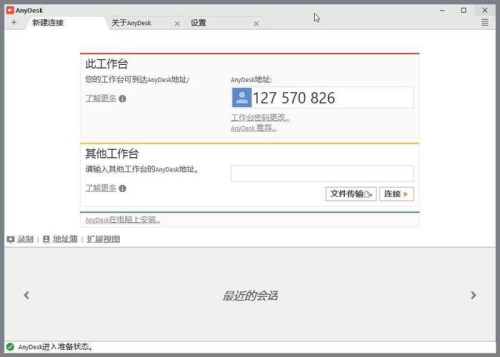
AnyDesk修改设备名称方法
1、打开AnyDesk软件
确保你已经在电脑上成功安装并打开了AnyDesk软件。
2、登录账号
如果你还没有登录AnyDesk账号,需要先进行登录操作。
3、进入设备设置界面
在AnyDesk软件的主界面中,找到并点击右上角的菜单图标(通常是三个竖点),然后在弹出的菜单中选择“设置”选项。
4、在设置界面中找到“设备”选项
进入设置界面后,在左侧导航栏中找到“设备”选项并点击展开。
5、修改设备名称
在“设备”选项中,找到“设备名称”或“别名”字段,点击进入编辑状态,然后输入你想要修改的设备名称或别名。
6、保存修改
输入完成后,点击“保存”或“应用”按钮,使修改生效。
AnyDesk别名如何修改
AnyDesk的别名修改方法与设备名称修改方法类似,具体步骤如下:
1、按照上述步骤打开AnyDesk软件并进入设置界面。
2、在设置界面中找到“设备”选项,点击展开。
3、在“设备”选项中,找到“别名”字段,点击进入编辑状态,然后输入你想要修改的别名。
4、点击“保存”或“应用”按钮,使修改生效。
常见问题解答
1、为什么修改设备名称或别名后,其他设备仍然显示旧的名称?
这可能是因为你在修改设备名称或别名后,没有重新启动AnyDesk软件或者其他设备,请确保你在修改后重新启动了AnyDesk软件以及其他相关设备,以使修改生效。
2、修改设备名称或别名后,是否会影响到与其他设备的连接?
一般情况下,修改设备名称或别名不会影响到与其他设备的连接,如果在修改设备名称或别名后,其他设备仍然使用旧的名称或别名进行连接,可能会导致连接失败,建议在修改设备名称或别名后,通知其他相关设备的用户进行相应的修改。
3、设备名称或别名有什么限制?
设备名称或别名的长度通常有限制,具体限制取决于AnyDesk软件的版本和设置,设备名称或别名的长度不能超过32个字符,设备名称或别名不能包含特殊字符,如空格、斜杠、反斜杠等。
4、如何查看当前设备的名称或别名?
在AnyDesk软件的主界面中,找到并点击右上角的菜单图标(通常是三个竖点),然后在弹出的菜单中选择“选项,在“界面中,可以看到当前设备的名称或别名。
5、如何恢复默认的设备名称或别名?
如果你想恢复默认的设备名称或别名,可以按照以下步骤操作:
(1)打开AnyDesk软件并进入设置界面。
(2)在设置界面中找到“设备”选项,点击展开。
(3)在“设备”选项中,找到“设备名称”或“别名”字段,点击进入编辑状态。
(4)删除当前输入的设备名称或别名,然后点击“保存”或“应用”按钮。
(5)在弹出的确认对话框中,点击“确定”按钮,以确认恢复默认的设备名称或别名。
AnyDesk修改设备名称和别名的方法非常简单,只需要几个步骤就可以完成,通过修改设备名称或别名,可以更好地识别和管理远程设备,提高工作效率,在修改设备名称或别名后,需要注意通知其他相关设备的用户进行相应的修改,以避免连接失败,希望本文能够帮助到大家,如果还有其他问题,请随时联系AnyDesk官方客服。
FAQ:
1、我忘记了AnyDesk的密码,怎么办?
如果你忘记了AnyDesk的密码,可以通过以下步骤重置密码:
(1)打开AnyDesk软件,点击“忘记密码”链接。
(2)输入你的AnyDesk账号邮箱地址,然后点击“发送重置链接”按钮。
(3)检查你的邮箱,找到并点击AnyDesk发送的重置密码链接。
(4)在重置密码页面中,输入新密码并确认,然后点击“提交”按钮。
2、AnyDesk可以在哪些操作系统上使用?
AnyDesk可以在Windows、Mac、Linux、Android、iOS等操作系统上使用。
3、AnyDesk是否支持多平台同时使用?
是的,AnyDesk支持多平台同时使用,你可以在不同的操作系统上安装AnyDesk软件,并同时使用它们进行远程桌面/远程访问。
4、AnyDesk是否安全?
AnyDesk采用了多种安全技术,如加密传输、身份验证、访问控制等,以确保用户的数据安全和隐私,AnyDesk也定期进行安全审计和漏洞修复,以保证软件的安全性。
5、AnyDesk是否收费?
AnyDesk提供了免费版和付费版两种版本,免费版可以满足大多数用户的需求,而付费版则提供了更多的功能和更高的安全性。