在当今数字化的时代,远程桌面和远程访问软件为我们的工作和生活带来了极大的便利,AnyDesk作为一款备受欢迎的远程控制软件,其功能强大且易于使用,本文将为您详细介绍AnyDesk远程安装驱动程序的教程,并解答一些常见问题。
1、确保源设备和目标设备都已安装AnyDesk软件,并且在同一网络环境下。
2、在源设备上打开AnyDesk,记下其设备ID。
3、在目标设备上打开AnyDesk,输入源设备的ID并连接。
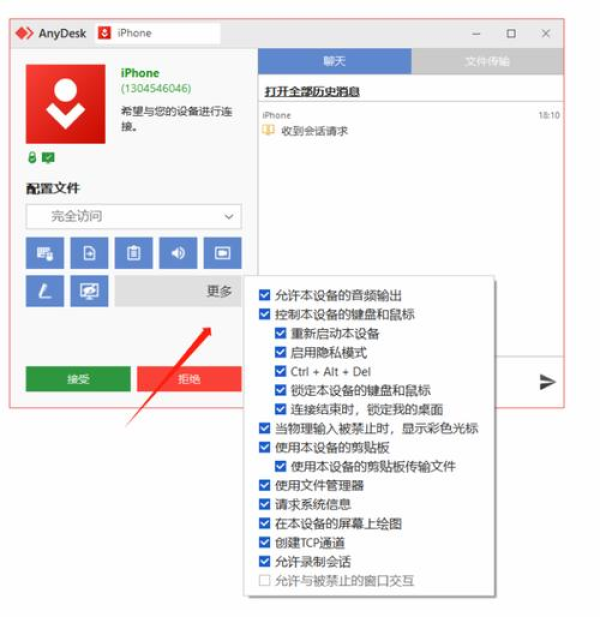
4、连接成功后,在目标设备上打开设备管理器。
5、找到需要安装驱动程序的设备,右键单击并选择“更新驱动程序”。
6、在弹出的对话框中,选择“浏览计算机以查找驱动程序软件”。
7、然后选择“从计算机的设备驱动程序列表中选择”。
8、在列表中找到“AnyDesk Remote Driver”并选择它。
9、点击“下一步”,等待驱动程序安装完成。
1、如何解决AnyDesk连接失败的问题?
- 确保源设备和目标设备都已正确安装AnyDesk软件,并且在同一网络环境下。
- 检查防火墙和杀毒软件是否阻止了AnyDesk的连接,如果是,请将AnyDesk添加到例外列表中。
- 尝试重启源设备和目标设备,然后再次尝试连接。
2、如何提高AnyDesk的连接速度?
- 确保源设备和目标设备都有稳定的网络连接。
- 关闭不必要的网络连接和应用程序,以减少网络带宽的占用。
- 在源设备和目标设备上调整AnyDesk的连接参数,例如调整帧率和带宽限制。
3、如何保护AnyDesk的连接安全?
- 使用强密码保护AnyDesk的设备。
- 定期更改AnyDesk的密码。
- 不要在公共网络上使用AnyDesk进行远程连接。
- 启用AnyDesk的加密功能,以保护数据传输的安全。
4、如何在AnyDesk中共享文件?
- 在源设备和目标设备上打开AnyDesk,并建立连接。
- 在源设备上找到要共享的文件,右键单击并选择“共享”。
- 在目标设备上接受文件共享请求,然后就可以访问共享的文件了。
5、如何在AnyDesk中录制屏幕?
- 在源设备和目标设备上打开AnyDesk,并建立连接。
- 在源设备上打开AnyDesk的录制功能,选择要录制的区域和设置。
- 点击“开始录制”按钮,然后在目标设备上操作源设备,AnyDesk将录制源设备的屏幕操作。
- 录制完成后,点击“停止录制”按钮,保存录制的视频文件。
展开阅读全文
︾
猜你喜欢:
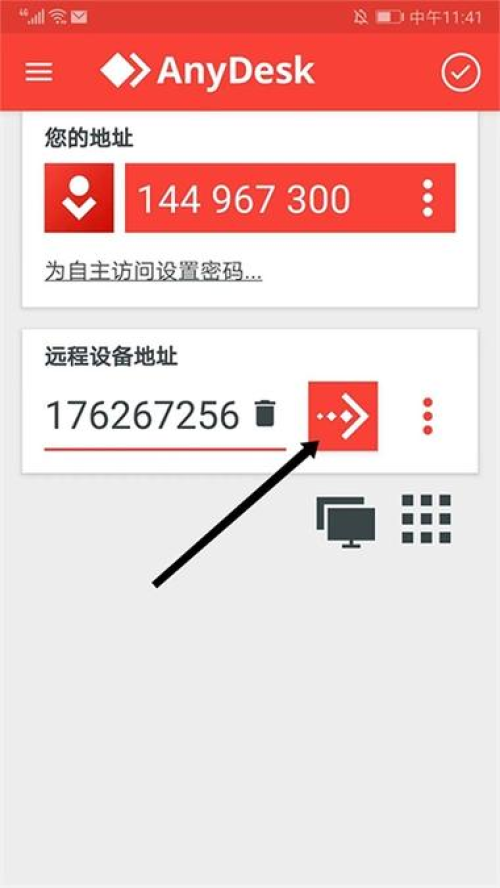
AnyDesk 电脑控手机/anydesk电脑控制手机
在当今数字化的时代,远程桌面和远程访问软件成为了我们工作和生活中不可或缺的工具,AnyDesk作为一款备受欢迎的远程控制软件,不仅可以实现电脑控制电脑,还能实现电脑控手机,为我们带来了极大的便利,本文将为大家介绍AnyDesk的相关知识,包括其功能、使用方法以及一些实用的技巧,AnyDesk的功能特点AnyDe……
阅读全文 >
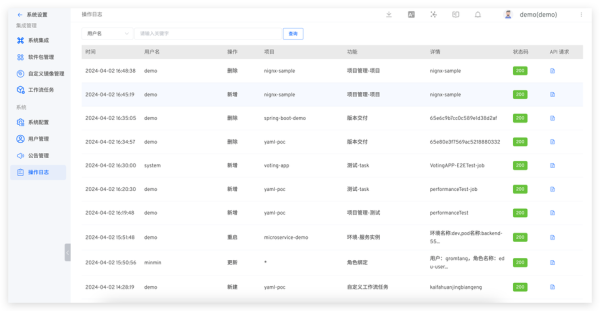
anydesk使用教程_AnyDesk 企业版操作日志导出格式
在当今数字化时代,远程桌面和远程访问软件在企业办公中发挥着越来越重要的作用,AnyDesk作为一款功能强大的远程桌面软件,受到了众多企业的青睐,对于企业用户来说,了解AnyDesk企业版的操作日志导出格式以及如何正确使用该软件是至关重要的,本文将为您详细介绍AnyDesk企业版的操作日志导出格式以及使用教程,A……
阅读全文 >

AnyDesk 解决远程打印时纸张大小错误_anydesk显示远程屏幕小
在使用远程桌面或远程访问软件进行工作或学习时,我们有时会遇到各种问题,其中纸张大小错误就是一个较为常见的困扰,我们就以AnyDesk为例,来详细探讨一下如何解决远程打印时纸张大小错误的问题,了解问题我们需要明确纸张大小错误可能出现的情况,当我们在远程计算机上进行打印设置时,可能会发现实际打印出来的纸张大小与我们……
阅读全文 >
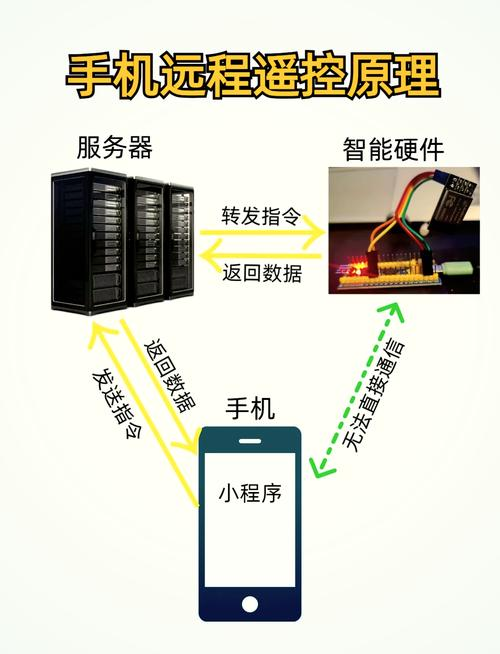
anydesk如何远程开机/AnyDesk 远程控制开机教程
在当今数字化的时代,远程桌面和远程访问软件为我们的工作和生活带来了极大的便利,AnyDesk作为一款功能强大且易于使用的远程控制软件,受到了众多用户的喜爱,对于一些新手用户来说,如何实现AnyDesk远程控制开机可能会是一个困扰,本文将为大家提供一份详细的AnyDesk远程控制开机教程,帮助您轻松解决这个问题……
阅读全文 >

