目录:
在当今数字化的时代,远程控制技术为我们的工作和生活带来了极大的便利,AnyDesk作为一款强大的远程桌面/远程访问软件,受到了众多用户的喜爱,对于一些新手用户来说,如何设置AnyDesk远程控制开机可能会是一个困惑,本文将为大家详细介绍AnyDesk远程控制开机的教程,帮助你轻松实现远程访问。
AnyDesk是一款跨平台的远程控制软件,支持在Windows、Mac、Linux、Android和iOS等操作系统上使用,它具有简单易用、高效稳定、安全可靠等特点,能够让用户在任何设备上随时随地远程访问和控制其他设备。
在开始设置AnyDesk远程控制开机之前,你需要确保以下几个前提条件:
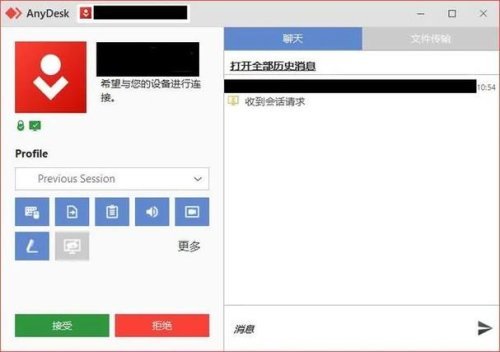
1、目标设备(被控制设备)已安装AnyDesk软件,并且已经开机并处于联网状态。
2、你需要知道目标设备的AnyDesk ID和密码,你可以在目标设备上打开AnyDesk软件,在“帮助”菜单中查看设备的AnyDesk ID和密码。
3、你的设备(控制设备)已安装AnyDesk软件,并且已经开机并处于联网状态。
1、在控制设备上打开AnyDesk软件,输入目标设备的AnyDesk ID和密码,点击“连接”按钮,建立与目标设备的连接。
2、在目标设备上打开AnyDesk软件,点击“设置”按钮,在弹出的设置窗口中选择“自动启动”选项,勾选“在系统启动时自动启动AnyDesk”选项,然后点击“确定”按钮。
3、在控制设备上点击“断开连接”按钮,关闭与目标设备的连接。
4、重新启动控制设备,此时控制设备会自动启动AnyDesk软件,并连接到目标设备。
1、在设置AnyDesk远程控制开机之前,确保目标设备已安装AnyDesk软件,并且已经开机并处于联网状态。
2、在设置AnyDesk远程控制开机时,确保目标设备的电源设置为“从不”休眠或“从不”关闭显示器,否则远程控制开机可能会失败。
3、在设置AnyDesk远程控制开机时,确保控制设备和目标设备的时间同步,否则远程控制开机可能会失败。
4、在设置AnyDesk远程控制开机时,确保控制设备和目标设备的防火墙和杀毒软件允许AnyDesk软件通过,否则远程控制开机可能会失败。
五、AnyDesk远程控制开机的常见问题及解决方法
1、远程控制开机失败
如果远程控制开机失败,你可以尝试以下解决方法:
- 检查目标设备的电源设置是否为“从不”休眠或“从不”关闭显示器。
- 检查控制设备和目标设备的时间是否同步。
- 检查控制设备和目标设备的防火墙和杀毒软件是否允许AnyDesk软件通过。
- 重新启动控制设备和目标设备,然后再次尝试远程控制开机。
2、远程控制连接不稳定
如果远程控制连接不稳定,你可以尝试以下解决方法:
- 检查网络连接是否稳定。
- 关闭控制设备和目标设备的防火墙和杀毒软件,然后再次尝试远程控制连接。
- 升级AnyDesk软件到最新版本,然后再次尝试远程控制连接。
3、远程控制无法输入字符
如果远程控制无法输入字符,你可以尝试以下解决方法:
- 检查目标设备的输入法设置是否正确。
- 关闭控制设备和目标设备的防火墙和杀毒软件,然后再次尝试远程控制输入字符。
- 升级AnyDesk软件到最新版本,然后再次尝试远程控制输入字符。
AnyDesk远程控制开机功能为我们的远程访问提供了极大的便利,通过本文的介绍,相信大家已经掌握了AnyDesk远程控制开机的具体步骤和注意事项,在使用AnyDesk远程控制开机时,一定要注意前提条件和注意事项,避免出现问题,如果遇到问题,可以尝试本文介绍的解决方法,或者联系AnyDesk官方客服寻求帮助,希望本文对大家有所帮助,祝大家使用愉快!
FAQ:
1、AnyDesk远程控制开机需要收费吗?
AnyDesk远程控制开机功能是免费的,不需要额外付费。
2、AnyDesk远程控制开机支持哪些操作系统?
AnyDesk远程控制开机支持Windows、Mac、Linux、Android和iOS等操作系统。
3、AnyDesk远程控制开机的距离有限制吗?
AnyDesk远程控制开机的距离没有限制,只要目标设备和控制设备处于联网状态,就可以实现远程控制开机。
4、AnyDesk远程控制开机的安全性如何?
AnyDesk远程控制开机采用了多种安全技术,包括加密传输、身份验证、访问控制等,确保远程控制开机的安全性。
5、AnyDesk远程控制开机的稳定性如何?
AnyDesk远程控制开机采用了高效稳定的技术架构,能够保证远程控制开机的稳定性。
展开阅读全文
︾
猜你喜欢:

AnyDesk影响电脑运行速度吗?使用中需注意的几个要点
一、引言在当今数字化的时代,远程办公和远程协助变得越来越普遍,AnyDesk作为一款功能强大的远程桌面软件,受到了很多人的青睐,一些用户可能会担心使用AnyDesk会影响电脑的运行速度,本文将探讨AnyDesk是否会影响电脑运行速度,并介绍使用AnyDesk时需要注意的几个要点,二、AnyDesk对电脑运行速度……
阅读全文 >
AnyDesk 远程连接安全/anydesk远程连接不上
在当今数字化的时代,远程桌面和远程访问软件成为了我们工作和生活中不可或缺的一部分,AnyDesk作为一款广受欢迎的远程连接工具,为我们提供了便捷的远程访问体验,随着远程连接的普及,安全问题也日益凸显,为了确保您在使用AnyDesk时的安全,以下是一些重要的安全注意事项,了解AnyDesk的安全特性AnyDesk……
阅读全文 >
AnyDesk 企业版私有化部署方案_anydesk软件怎么样_anydesk公司
在当今数字化时代,远程桌面和远程访问软件对于企业的高效运营至关重要,AnyDesk作为一款备受瞩目的远程桌面软件,其企业版私有化部署方案更是为企业提供了更灵活、安全和高效的远程办公解决方案,本文将详细介绍AnyDesk企业版私有化部署方案的相关内容,AnyDesk企业版的优势1、高效稳定AnyDesk企业版采用……
阅读全文 >
AnyDesk 60fps传输:让远程桌面体验更流畅
在当今数字化的时代,远程办公、远程协作以及远程控制等需求日益增长,而在实现这些功能的过程中,远程桌面工具的性能表现至关重要,AnyDesk作为一款备受欢迎的远程桌面软件,其60fps传输功能无疑为用户带来了更加流畅的远程桌面体验,一、什么是60fps传输在了解AnyDesk 60fps传输的优势之前,我们先来了……
阅读全文 >

