在远程桌面和远程访问软件领域,AnyDesk以其高效、便捷的特点受到了众多用户的喜爱,在使用过程中,一些用户可能会遇到卡顿的问题,这不仅影响工作效率,还可能给使用体验带来诸多不便,AnyDesk卡顿的原因有哪些呢?又该如何解决呢?下面就为大家详细介绍。
1、网络问题
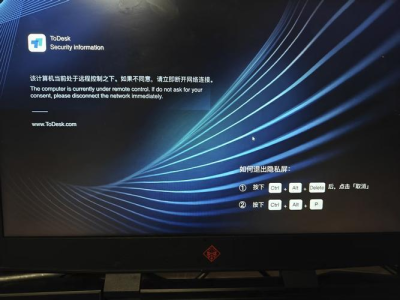
网络不稳定是导致AnyDesk卡顿的主要原因之一,如果网络带宽不足、网络延迟过高或者网络连接中断,都可能会影响数据传输的速度,从而导致远程桌面操作卡顿。
2、系统资源占用过高
当计算机系统资源(如CPU、内存、硬盘等)被其他程序大量占用时,AnyDesk的运行也可能会受到影响,出现卡顿现象,同时运行多个大型程序、后台有大量进程在运行等。
3、软件版本问题
如果使用的AnyDesk版本过旧,可能会存在一些已知的问题,导致卡顿,及时更新到最新版本,可以修复一些潜在的问题,提高软件的稳定性和性能。
4、防火墙或安全软件限制
防火墙或安全软件可能会对AnyDesk的网络连接进行限制,从而影响其正常运行,如果设置不当,也可能会导致卡顿。
5、设备性能问题
如果计算机硬件配置较低,如CPU性能差、内存容量小等,在运行AnyDesk时可能会出现卡顿现象,特别是在处理大量图形数据或复杂任务时,对设备性能的要求更高。
1、检查网络连接
确保网络连接稳定,可以尝试重新连接网络或者更换网络环境,以排除网络问题导致的卡顿,如果网络带宽不足,可以考虑升级网络套餐或者优化网络设置。
2、关闭不必要的程序
关闭不必要的程序,释放系统资源,可以通过任务管理器查看当前运行的程序,关闭一些占用资源较多的程序,如大型游戏、视频播放器等。
3、更新AnyDesk版本
及时更新AnyDesk到最新版本,可以在AnyDesk官方网站上下载最新版本,并安装更新,更新后,软件的性能和稳定性可能会得到提升。
4、调整防火墙或安全软件设置
如果防火墙或安全软件限制了AnyDesk的网络连接,可以尝试调整其设置,将AnyDesk添加到信任列表或者允许其通过防火墙,也要注意安全软件的实时防护功能,避免其误判导致AnyDesk卡顿。
5、优化设备性能
如果计算机硬件配置较低,可以考虑优化设备性能,清理硬盘垃圾文件、关闭不必要的系统服务、升级硬件等,还可以调整AnyDesk的性能设置,如降低图像质量、减少帧率等,以减轻设备的负担。
1、AnyDesk卡顿是否与电脑系统有关?
AnyDesk卡顿可能与电脑系统有关,如果电脑系统存在一些问题,如系统漏洞、驱动程序不兼容等,可能会影响AnyDesk的运行,建议及时更新电脑系统和驱动程序,以提高软件的兼容性和稳定性。
2、如何查看AnyDesk的网络连接情况?
在AnyDesk软件中,可以通过查看网络连接状态来了解网络连接情况,在软件界面中,点击“帮助”菜单,选择“关于AnyDesk”,然后在弹出的窗口中查看“网络”选项卡,即可了解网络连接的详细信息。
3、如何关闭AnyDesk的自动更新功能?
在AnyDesk软件中,可以通过设置来关闭自动更新功能,在软件界面中,点击“帮助”菜单,选择“设置”,然后在弹出的窗口中选择“更新”选项卡,取消勾选“自动检查更新”选项即可。
4、如何解决AnyDesk在移动设备上卡顿的问题?
在移动设备上,AnyDesk卡顿的原因可能与网络、设备性能等有关,建议优化网络连接、关闭不必要的程序、清理手机垃圾文件等,以提高AnyDesk的运行速度,也可以尝试更新AnyDesk到最新版本,以修复一些潜在的问题。
5、AnyDesk卡顿是否会导致数据丢失?
一般情况下,AnyDesk卡顿不会导致数据丢失,如果在卡顿期间进行了重要操作,可能会导致数据丢失或损坏,建议在进行重要操作时,尽量避免AnyDesk卡顿。
AnyDesk卡顿的原因可能有很多,需要根据具体情况进行分析和解决,希望本文能够帮助大家解决AnyDesk卡顿的问题,提高远程桌面和远程访问的效率和体验。
FAQ:
1、AnyDesk卡顿时应该怎么办?
- 检查网络连接,确保网络稳定。
- 关闭不必要的程序,释放系统资源。
- 更新AnyDesk版本,以修复潜在的问题。
- 调整防火墙或安全软件设置,允许AnyDesk通过网络连接。
- 优化设备性能,如清理硬盘垃圾文件、升级硬件等。
2、AnyDesk卡顿是否会影响数据传输?
AnyDesk卡顿可能会影响数据传输的速度,但一般情况下不会导致数据丢失或损坏,如果在卡顿期间进行了重要操作,建议重新进行操作。
3、如何提高AnyDesk的运行速度?
可以通过以下方法提高AnyDesk的运行速度:
- 关闭不必要的程序,释放系统资源。
- 更新AnyDesk版本,以修复潜在的问题。
- 调整防火墙或安全软件设置,允许AnyDesk通过网络连接。
- 优化设备性能,如清理硬盘垃圾文件、升级硬件等。
- 降低AnyDesk的图像质量和帧率,以减轻设备的负担。
4、AnyDesk卡顿是否与电脑硬件配置有关?
AnyDesk卡顿可能与电脑硬件配置有关,如果电脑硬件配置较低,如CPU性能差、内存容量小等,在运行AnyDesk时可能会出现卡顿现象,建议升级硬件,以提高AnyDesk的运行速度。
5、如何解决AnyDesk在移动设备上卡顿的问题?
在移动设备上,AnyDesk卡顿的原因可能与网络、设备性能等有关,建议优化网络连接、关闭不必要的程序、清理手机垃圾文件等,以提高AnyDesk的运行速度,也可以尝试更新AnyDesk到最新版本,以修复一些潜在的问题。
展开阅读全文
︾
猜你喜欢:
AnyDesk 连接超时处理方案(anydesk连接失败)
在使用AnyDesk远程桌面或远程访问软件时,连接超时是一个常见的问题,可能会给用户带来不便,以下是一些可能导致连接超时的原因以及相应的解决方法:1、网络连接问题: - 检查网络连接是否正常,确保你的设备已连接到可靠的网络,并且网络速度足够支持远程连接, - 尝试重新启动路由器或调制解调器,以刷新网络连接……
阅读全文 >
AnyDesk企业版分级管理员设置指南
一、引言在当今数字化的商业环境中,企业对于远程办公和设备管理的需求日益增长,AnyDesk企业版作为一款强大的远程桌面工具,提供了分级管理员设置的功能,以满足不同部门和用户的管理需求,本文将详细介绍AnyDesk企业版分级管理员的设置方法,帮助企业更好地管理其远程办公环境,二、什么是AnyDesk企业版分级管理……
阅读全文 >

anydesk手机版使用教程(AnyDesk 手机版文件保存路径修改)
在使用AnyDesk手机版进行远程桌面或远程访问时,你可能会遇到需要修改文件保存路径的情况,这篇文章将为你详细介绍如何在AnyDesk手机版中修改文件保存路径,打开AnyDesk手机版确保你已经在手机上成功安装并打开了AnyDesk应用程序,进入设置界面在AnyDesk手机版的主界面中,通常可以通过点击屏幕左上……
阅读全文 >
AnyDesk 跨平台-anydesk安卓客户端
在当今数字化的时代,远程桌面和远程访问软件的需求日益增长,无论是在工作中需要随时随地访问公司文件和应用程序,还是在生活中需要远程协助家人解决电脑问题,一款高效、稳定且功能强大的远程桌面软件都是必不可少的工具,而AnyDesk作为一款备受赞誉的跨平台远程桌面软件,其安卓客户端更是为用户带来了便捷和高效的远程访问体……
阅读全文 >

