在使用远程桌面或远程访问软件时,我们常常会遇到各种问题,其中AnyDesk老是自动断开就是让很多用户头疼的一个,不过,通过一些设置,我们可以解决这个问题,并且让AnyDesk在断开后能够自动重连,提高我们的工作效率,下面,就为大家详细介绍一下如何在AnyDesk中设置连接自动重连功能。
在深入了解如何设置自动重连功能之前,我们先来分析一下AnyDesk老是自动断开的可能原因。
1、网络不稳定
网络环境是导致AnyDesk自动断开的最常见原因之一,如果网络信号不好、网络带宽不足或者存在网络波动,都可能导致AnyDesk连接中断。
2、防火墙或安全软件限制
防火墙或安全软件可能会阻止AnyDesk的连接,或者在连接过程中中断连接,这是因为AnyDesk需要在特定的端口上进行通信,如果这些端口被防火墙或安全软件限制,就会导致连接问题。
3、系统资源不足
如果计算机的系统资源(如内存、CPU等)不足,也可能导致AnyDesk自动断开,当计算机同时运行多个程序时,系统资源会被占用,如果AnyDesk无法获得足够的资源,就会出现连接中断的情况。
4、AnyDesk版本问题
如果您使用的是旧版本的AnyDesk,可能会存在一些已知的问题,导致自动断开,建议您及时更新到最新版本,以获得更好的兼容性和稳定性。
了解了AnyDesk自动断开的可能原因后,我们就可以有针对性地进行解决,下面,就为大家介绍如何在AnyDesk中设置连接自动重连功能。
1、打开AnyDesk软件
我们需要打开AnyDesk软件,如果您还没有安装AnyDesk,可以从AnyDesk官方网站下载并安装最新版本。
2、登录AnyDesk账号
在打开AnyDesk软件后,您需要登录您的AnyDesk账号,如果您还没有注册AnyDesk账号,可以点击“注册”按钮进行注册。
3、进入AnyDesk设置界面
登录成功后,点击AnyDesk软件界面右上角的“菜单”按钮,在弹出的菜单中选择“设置”选项,进入AnyDesk设置界面。
4、选择“连接”选项卡
在AnyDesk设置界面中,选择“连接”选项卡,在“连接”选项卡中,您可以看到“自动重连”选项。
5、设置自动重连参数
在“自动重连”选项中,您可以设置自动重连的参数,您可以选择自动重连的次数、间隔时间和重试策略等,建议您根据自己的网络情况和使用习惯进行设置。
6、保存设置
设置完成后,点击“保存”按钮保存设置。
除了设置连接自动重连功能外,我们还可以通过一些其他方法来解决AnyDesk老是自动断开的问题。
1、检查网络连接
我们需要检查网络连接是否正常,您可以尝试打开其他网站或应用程序,看看是否能够正常访问,如果网络连接不正常,您需要解决网络问题,例如检查网络线路、重启路由器等。
2、关闭防火墙或安全软件
如果您的计算机上安装了防火墙或安全软件,可能会阻止AnyDesk的连接,您可以尝试关闭防火墙或安全软件,看看是否能够解决问题,如果关闭防火墙或安全软件后问题得到解决,您可以在AnyDesk软件中添加例外规则,允许AnyDesk通过防火墙或安全软件进行通信。
3、优化系统资源
如果计算机的系统资源不足,也可能导致AnyDesk自动断开,您可以尝试关闭一些不必要的程序,释放系统资源,您还可以优化计算机的性能,例如清理磁盘空间、关闭不必要的启动项等。
4、更新AnyDesk版本
如果您使用的是旧版本的AnyDesk,可能会存在一些已知的问题,导致自动断开,建议您及时更新到最新版本,以获得更好的兼容性和稳定性。
1、AnyDesk自动重连功能是否会影响性能?
AnyDesk自动重连功能不会影响性能,自动重连功能只会在连接中断时自动尝试重新连接,不会对计算机的性能造成影响。
2、AnyDesk自动重连功能是否会消耗大量的网络带宽?
AnyDesk自动重连功能不会消耗大量的网络带宽,自动重连功能只会在连接中断时自动尝试重新连接,不会持续占用网络带宽。
3、如果自动重连功能无法解决问题,该怎么办?
如果自动重连功能无法解决问题,您可以尝试其他解决方法,例如检查网络连接、关闭防火墙或安全软件、优化系统资源等,如果问题仍然存在,您可以联系AnyDesk官方客服寻求帮助。
AnyDesk设置连接自动重连功能可以帮助我们解决AnyDesk老是自动断开的问题,提高我们的工作效率,我们还可以通过一些其他方法来解决AnyDesk老是自动断开的问题,例如检查网络连接、关闭防火墙或安全软件、优化系统资源等,希望本文对您有所帮助。
FAQ:
1、AnyDesk自动重连功能是否会影响性能?
答:不会。
2、AnyDesk自动重连功能是否会消耗大量的网络带宽?
答:不会。
3、如果自动重连功能无法解决问题,该怎么办?
答:可以尝试其他解决方法,如检查网络连接、关闭防火墙或安全软件、优化系统资源等,若问题仍存在,可联系AnyDesk官方客服寻求帮助。
展开阅读全文
︾
猜你喜欢:
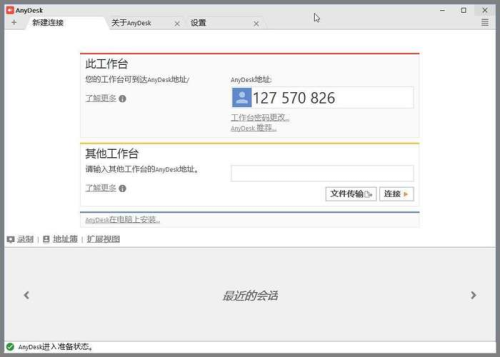
用anydesk远程后不能操控是怎么回事(AnyDesk 客户远程协助)
在使用AnyDesk进行客户远程协助时,有时会遇到无法操控的情况,这会给工作带来一定的困扰,这是为什么呢呢?下面我们就来详细了解一下,可能是网络连接问题,不稳定的网络或者网络带宽不足都可能导致远程操控失败,如果网络连接不稳定,数据传输就会出现中断或者延迟,从而影响对远程设备的操作,如果网络带宽不够,大量的数据传……
阅读全文 >
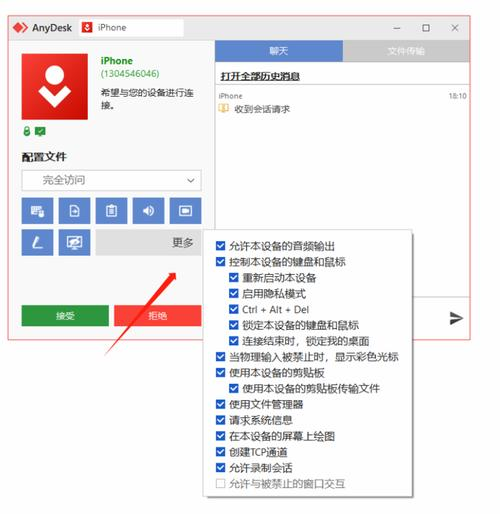
anydesk显示远程屏幕小(AnyDesk 设置远程控制画面刷新率)
在使用AnyDesk进行远程控制时,画面刷新率是一个重要的参数,它直接影响到远程控制的流畅度和视觉效果,以下是关于AnyDesk设置远程控制画面刷新率的详细步骤:1、打开AnyDesk应用程序:在您的设备上找到并打开AnyDesk应用程序,2、连接到远程计算机:在AnyDesk应用程序中,输入远程计算机的IP地……
阅读全文 >
AnyDesk 画面卡顿掉帧解决|anydesk很卡怎么办
在使用AnyDesk进行远程桌面或远程访问时,画面卡顿掉帧是一个让人颇为头疼的问题,这不仅会影响工作效率,还可能给远程协作带来诸多不便,下面就为大家详细介绍一些解决AnyDesk画面卡顿掉帧的有效方法,一、检查网络状况1、确保网络连接稳定 - 首先要检查您的网络连接是否正常,如果网络不稳定,比如频繁出现掉线、信……
阅读全文 >
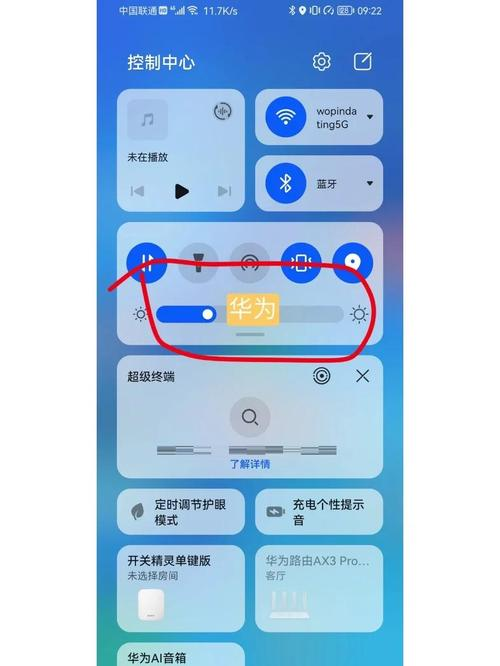
anydesk显示远程屏幕小/AnyDesk 设置远程控制画面对比度调节
在使用AnyDesk进行远程控制时,可能会遇到一些关于设置远程控制画面对比度调节以及显示远程屏幕小的问题,以下是一些常见问题及解答,希望能帮助你解决这些困扰,AnyDesk设置远程控制画面对比度调节问题1:如何在AnyDesk中调节远程控制的画面对比度?解答:在AnyDesk中,你可以通过以下步骤调节远程控制的……
阅读全文 >

