在当今数字化的时代,远程办公和远程协作变得越来越普遍,AnyDesk作为一款强大的远程桌面软件,为用户提供了便捷的远程连接服务,为了保护设备的安全和隐私,我们可能需要修改AnyDesk的设备名称并设置密码,本文将为您详细介绍AnyDesk修改设备名称和设置密码的方法。
一、修改设备名称
步骤一:打开AnyDesk软件
在您的计算机上找到AnyDesk软件的快捷方式,并双击打开它。
步骤二:登录AnyDesk账号
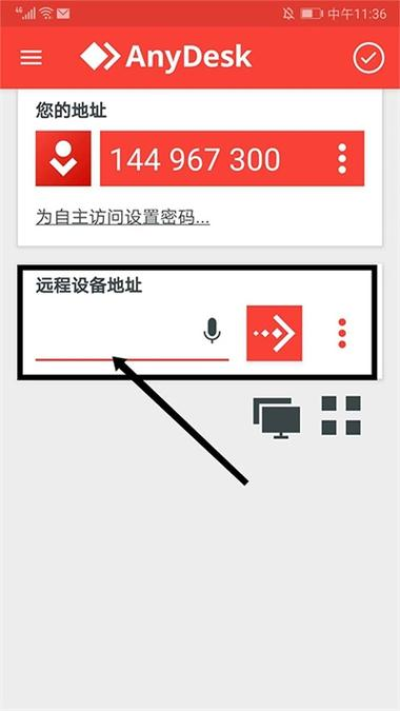
如果您尚未登录AnyDesk账号,请输入您的账号信息并登录。
步骤三:进入设置界面
在AnyDesk软件的主界面中,点击右上角的菜单图标(通常是三个竖点),然后在弹出的菜单中选择“设置”选项。
步骤四:修改设备名称
在设置界面中,找到“设备”选项卡,然后在“设备名称”文本框中输入您想要设置的新设备名称,您可以为设备设置一个有意义的名称,以便在远程连接时更容易识别。
步骤五:保存设置
完成设备名称的修改后,点击“保存”按钮,使新的设备名称生效。
二、设置密码
步骤一:打开AnyDesk软件
与修改设备名称的步骤相同,打开AnyDesk软件并登录账号。
步骤二:进入设置界面
点击右上角的菜单图标,选择“设置”选项。
步骤三:设置密码
在设置界面中,找到“安全”选项卡,然后勾选“启用密码”选项,在“密码”文本框中输入您想要设置的密码,并在“确认密码”文本框中再次输入相同的密码,以确认密码的准确性。
步骤四:保存设置
点击“保存”按钮,使密码设置生效。
三、常见问题解答
1、如何查看当前的设备名称?
在AnyDesk软件的主界面中,点击右上角的菜单图标,然后在弹出的菜单中选择“选项,在“界面中,您可以看到当前设备的名称。
2、忘记了AnyDesk的密码怎么办?
如果您忘记了AnyDesk的密码,可以点击“忘记密码”链接,然后按照提示进行密码重置操作。
3、如何在多台设备上使用同一个AnyDesk账号?
如果您想在多台设备上使用同一个AnyDesk账号,可以在每台设备上登录该账号,在登录时,AnyDesk会自动检测您是否已经登录过该账号,并提示您是否要使用已登录的账号。
4、AnyDesk的密码是否会被泄露?
AnyDesk的密码是通过加密方式存储在您的设备上的,并且在传输过程中也会进行加密处理,只要您的设备和网络是安全的,AnyDesk的密码就不会被泄露。
5、如何提高AnyDesk的安全性?
除了设置密码外,您还可以采取以下措施来提高AnyDesk的安全性:
- 定期更新AnyDesk软件到最新版本,以修复可能存在的安全漏洞。
- 不要在公共网络上使用AnyDesk,以免密码被窃取。
- 限制AnyDesk的访问权限,只允许授权的用户连接到您的设备。
- 定期备份AnyDesk的数据,以防止数据丢失。
AnyDesk是一款非常实用的远程桌面软件,通过修改设备名称和设置密码,可以提高设备的安全性和隐私保护,希望本文对您有所帮助。
FAQ:
1、AnyDesk修改设备名称后,其他用户是否需要重新连接?
不需要,修改设备名称后,其他用户仍然可以使用原来的连接信息连接到您的设备。
2、AnyDesk设置密码后,是否可以使用密码登录?
可以,设置密码后,您可以使用密码登录AnyDesk软件。
3、AnyDesk的密码长度有什么要求?
AnyDesk的密码长度至少为8个字符,建议使用包含字母、数字和特殊字符的复杂密码。
4、如何在移动设备上修改AnyDesk的设备名称和设置密码?
在移动设备上修改AnyDesk的设备名称和设置密码的方法与在计算机上类似,您可以在AnyDesk软件的设置界面中找到相应的选项进行修改。
5、AnyDesk是否支持多因素认证?
目前,AnyDesk不支持多因素认证,您可以通过设置复杂密码来提高账户的安全性。
展开阅读全文
︾
猜你喜欢:
anydesk老是自动断开-AnyDesk 设置自动清理连接缓存
在使用AnyDesk远程桌面/远程访问软件的过程中,很多用户可能会遇到连接缓存的问题,为了确保远程连接的安全性和流畅性,了解如何设置自动清理连接缓存是很重要的,以下是一些关于AnyDesk设置自动清理连接缓存的常见问题解答:问题1:为什么需要自动清理连接缓存?自动清理连接缓存可以帮助防止未经授权的用户访问您的远……
阅读全文 >
AnyDesk 支持云存储功能吗/anydesk使用教程
在远程桌面和远程访问软件领域,AnyDesk是一款备受关注的工具,很多用户在使用AnyDesk的过程中会有一个疑问:AnyDesk支持云存储功能吗?下面我们就来详细解答这个问题,我们要明确云存储的概念,云存储是一种将数据存储在云端服务器上的服务,用户可以通过网络随时随地访问和管理这些数据,对于AnyDesk是否……
阅读全文 >
AnyDesk 远程培训(anydesk远程很卡怎么办)
在当今数字化时代,远程办公和培训变得越来越普遍,AnyDesk远程软件因其便捷性和高效性受到了众多用户的青睐,在使用AnyDesk进行远程培训时,有时可能会遇到卡顿的情况,这会影响培训的效果和体验,本文将为您提供关于AnyDesk远程培训的相关信息,以及解决AnyDesk远程卡顿问题的方法,AnyDesk远程培……
阅读全文 >
AnyDesk 无人值守配置【anydesk设置无人值守】
在当今数字化时代,远程桌面和远程访问软件变得越来越重要,AnyDesk作为一款强大的远程控制工具,为用户提供了便捷的远程访问解决方案,而无人值守配置功能更是让远程操作更加高效和自动化,本文将详细介绍AnyDesk的无人值守配置方法,帮助您轻松实现远程控制的自动化,AnyDesk简介AnyDesk是一款跨平台的远……
阅读全文 >

