在使用远程桌面或远程访问软件时,网络连接不稳定是一个常见的问题,当连接中断时,用户需要手动重新建立连接,这可能会浪费时间和精力,为了解决这个问题,AnyDesk提供了连接自动重连功能,本文将详细介绍如何在AnyDesk中设置连接自动重连功能。
一、打开AnyDesk
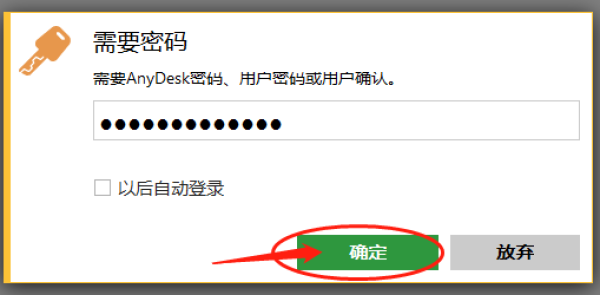
打开AnyDesk软件,如果您还没有安装AnyDesk,请从AnyDesk官方网站下载并安装最新版本的软件。
二、登录AnyDesk
在打开的AnyDesk软件中,输入您的AnyDesk账号和密码,然后点击“登录”按钮,如果您还没有AnyDesk账号,请注册一个新账号。
三、进入AnyDesk设置界面
登录成功后,AnyDesk会自动连接到您的远程计算机,如果连接成功,您可以在AnyDesk主界面中看到远程计算机的桌面,如果连接失败,您可以点击“设置”按钮,进入AnyDesk设置界面。
四、找到连接自动重连功能选项
在AnyDesk设置界面中,找到“连接”选项卡,在“连接”选项卡中,您可以看到“自动重连”选项。
五、设置连接自动重连功能
在“自动重连”选项中,您可以设置连接自动重连的次数和时间间隔,默认情况下,连接自动重连的次数为3次,时间间隔为10秒,您可以根据自己的需求进行调整。
六、保存设置
设置完成后,点击“保存”按钮,保存设置。
七、测试连接自动重连功能
设置完成后,您可以关闭AnyDesk软件,然后断开网络连接,重新连接网络,打开AnyDesk软件,如果连接自动重连功能设置成功,AnyDesk会自动重新连接到远程计算机。
八、注意事项
1、连接自动重连功能需要在网络连接稳定的情况下才能正常工作,如果网络连接不稳定,连接自动重连功能可能会失败。
2、连接自动重连功能可能会消耗一定的网络带宽和系统资源,如果您的网络带宽和系统资源有限,建议不要设置过高的连接自动重连次数和时间间隔。
3、如果您的远程计算机设置了防火墙或安全软件,可能会阻止AnyDesk的连接自动重连功能,请确保您的远程计算机的防火墙或安全软件允许AnyDesk的连接自动重连功能。
AnyDesk的连接自动重连功能可以帮助用户在网络连接不稳定的情况下自动重新连接到远程计算机,提高工作效率,希望本文对您有所帮助。
FAQ:
1、为什么我的连接自动重连功能没有生效?
- 可能是您的网络连接不稳定,或者您的远程计算机设置了防火墙或安全软件,阻止了AnyDesk的连接自动重连功能,请确保您的网络连接稳定,并且您的远程计算机的防火墙或安全软件允许AnyDesk的连接自动重连功能。
2、连接自动重连功能会消耗多少网络带宽和系统资源?
- 连接自动重连功能会消耗一定的网络带宽和系统资源,如果您的网络带宽和系统资源有限,建议不要设置过高的连接自动重连次数和时间间隔。
3、连接自动重连功能可以设置多少次?
- 连接自动重连功能可以设置的次数是有限的,默认情况下,连接自动重连的次数为3次,您可以根据自己的需求进行调整。
4、连接自动重连功能的时间间隔是多少?
- 连接自动重连功能的时间间隔是10秒,您可以根据自己的需求进行调整。
5、如果我的远程计算机设置了密码,连接自动重连功能会生效吗?
- 如果您的远程计算机设置了密码,连接自动重连功能不会生效,您需要手动输入密码才能重新连接到远程计算机。
展开阅读全文
︾
猜你喜欢:
anydesk windows|AnyDesk 多语言支持
在当今全球化的时代,远程桌面和远程访问软件的重要性日益凸显,而AnyDesk作为一款备受瞩目的远程访问工具,其多语言支持功能无疑为用户带来了极大的便利,本文将对AnyDesk的多语言支持进行详细解析,AnyDesk多语言支持的优势1、全球通用性AnyDesk支持多种语言,使得用户无论身处世界的哪个角落,都能轻松……
阅读全文 >
AnyDesk 连接不稳定解决方法_anydesk连不上怎么回事_anydesk连接不上网络怎么解决
在当今数字化的时代,远程桌面和远程访问软件已经成为我们工作和生活中不可或缺的一部分,AnyDesk作为一款广受欢迎的远程访问工具,它的便捷性和高效性为我们提供了极大的帮助,有时候我们可能会遇到AnyDesk连接不稳定的问题,这会给我们的工作和使用体验带来一定的困扰,本文将为大家介绍一些解决AnyDesk连接不稳……
阅读全文 >

AnyDesk禁止陌生设备连接,保障远程桌面安全
在当今数字化的时代,远程办公和远程协作变得越来越普遍,而AnyDesk作为一款强大的远程桌面工具,为我们提供了便捷的连接方式,随之而来的安全问题也不容忽视,为了保障远程桌面的安全,禁止陌生设备连接是至关重要的,本文将介绍如何通过AnyDesk禁止陌生设备连接,以及为什么这对于保护我们的设备和数据安全至关重要,一……
阅读全文 >
AnyDesk 安卓版平板适配情况【anydesk ipad】
在当今数字化的时代,远程桌面和远程访问软件成为了我们工作和生活中不可或缺的工具,而AnyDesk作为一款备受欢迎的远程控制软件,其安卓版的平板适配情况备受关注,本文将详细解析AnyDesk安卓版在平板上的适配情况,帮助你更好地了解这款软件在平板上的使用体验,AnyDesk安卓版的基本信息AnyDesk是一款功能……
阅读全文 >

