在使用AnyDesk远程桌面或远程访问软件时,了解如何进行自定义端口设置是非常重要的,这可以帮助您提高远程连接的安全性和性能,下面是关于AnyDesk自定义端口设置的详细方法:
一、打开AnyDesk设置
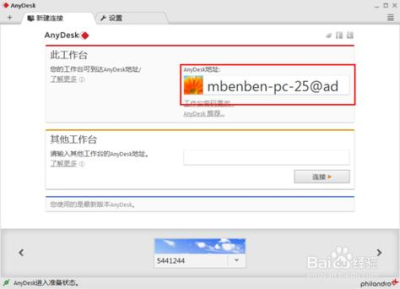
打开AnyDesk应用程序,在AnyDesk界面的左上角,您会看到一个菜单图标,点击它,然后选择“设置”选项。
二、进入“连接”选项卡
在设置窗口中,选择“连接”选项卡,您将看到与远程连接相关的各种设置选项。
三、设置自定义端口
在“连接”选项卡中,找到“自定义端口”选项,默认情况下,此选项可能是关闭的,点击它以启用自定义端口设置。
四、输入自定义端口号
一旦启用了自定义端口设置,您可以在相应的文本框中输入您想要使用的端口号,请确保您选择的端口号没有被其他应用程序占用。
五、保存设置
在输入自定义端口号后,点击“保存”按钮以保存您的设置。
六、注意事项
1、确保您的防火墙允许通过自定义端口进行通信,否则,远程连接可能会失败。
2、如果您在网络环境中使用了路由器,您可能需要在路由器上进行端口转发设置,以便远程设备能够通过自定义端口连接到您的计算机。
3、自定义端口设置可能会影响AnyDesk的性能,如果您遇到连接问题或性能下降,您可以尝试关闭自定义端口设置并使用默认端口。
AnyDesk自定义端口设置可以为您提供更高的安全性和性能,通过按照上述步骤进行设置,您可以轻松地配置AnyDesk以使用自定义端口,在进行任何网络设置更改之前,确保您了解相关的风险和注意事项。
FAQ:
1、为什么要进行AnyDesk自定义端口设置?
- 自定义端口设置可以增加远程连接的安全性,因为攻击者更难猜测您使用的端口号。
- 它还可以帮助您解决网络连接问题,特别是在您的网络环境中存在防火墙或路由器限制的情况下。
2、我可以使用任何端口号吗?
- 通常情况下,您可以使用任何未被其他应用程序占用的端口号,为了确保最佳性能和兼容性,建议您选择一个在1024到65535之间的端口号。
3、如果我忘记了自定义端口号怎么办?
- 您可以在AnyDesk的设置中找到“自定义端口”选项,并查看您输入的端口号。
4、自定义端口设置会影响AnyDesk的性能吗?
- 自定义端口设置可能会对AnyDesk的性能产生一定的影响,如果您遇到连接问题或性能下降,您可以尝试关闭自定义端口设置并使用默认端口。
5、我需要在路由器上进行端口转发设置吗?
- 如果您的计算机位于路由器后面,并且您的网络环境中存在防火墙或其他限制,那么您可能需要在路由器上进行端口转发设置,以便远程设备能够通过自定义端口连接到您的计算机。
展开阅读全文
︾
猜你喜欢:
anydesk远程桌面控制下载_AnyDesk 远程系统重装
在当今数字化时代,远程桌面和远程访问软件为我们的工作和生活带来了极大的便利,AnyDesk作为一款广受欢迎的远程系统工具,不仅能够实现高效的远程办公,还能让我们在各种设备之间轻松共享资源,在使用AnyDesk进行远程系统重装时,可能会遇到一些问题,为了帮助您更好地使用AnyDesk进行系统重装,本文将为您解答一……
阅读全文 >
AnyDesk 批量修改设备密码【anydesk别名如何修改】
在当今数字化的时代,远程桌面和远程访问软件成为了我们工作和生活中不可或缺的工具,AnyDesk作为一款功能强大的远程桌面软件,受到了众多用户的喜爱,在使用AnyDesk的过程中,我们可能会遇到一些需要批量修改设备密码和别名的情况,本文将为大家详细介绍如何在AnyDesk中批量修改设备密码和别名,批量修改设备密码……
阅读全文 >

(AnyDesk 双重身份验证)
在当今数字化的时代,远程桌面和远程访问软件已经成为我们工作和生活中不可或缺的一部分,它们让我们能够在任何时间、任何地点通过互联网连接到远程设备,实现高效的工作和便捷的生活,随着远程办公和远程学习的普及,这些软件也面临着越来越多的安全威胁,为了保护我们的隐私和数据安全,AnyDesk推出了双重身份验证功能,为用户……
阅读全文 >

anydesk内网连接/AnyDesk 内网穿透
在当今数字化的时代,远程桌面和远程访问软件对于我们的工作和生活变得越来越重要,AnyDesk作为一款功能强大且易于使用的远程访问工具,受到了众多用户的喜爱,AnyDesk内网穿透和内网连接功能更是为用户提供了极大的便利,使得即使在不同网络环境下,也能轻松实现远程连接,本文将为大家详细介绍AnyDesk内网穿透和……
阅读全文 >

