目录:
在使用远程桌面或远程访问软件时,你可能会遇到AnyDesk被防火墙阻止的情况,这可能会导致无法正常连接远程设备,给工作和生活带来不便,本文将为你提供一些解决AnyDesk被防火墙阻止的方法。
你需要检查防火墙的设置,确保AnyDesk被允许通过防火墙,不同的操作系统和防火墙软件的设置方法可能不同,以下是一些常见的操作系统和防火墙软件的设置方法:
1、Windows操作系统
- 打开控制面板,选择“Windows防火墙”。
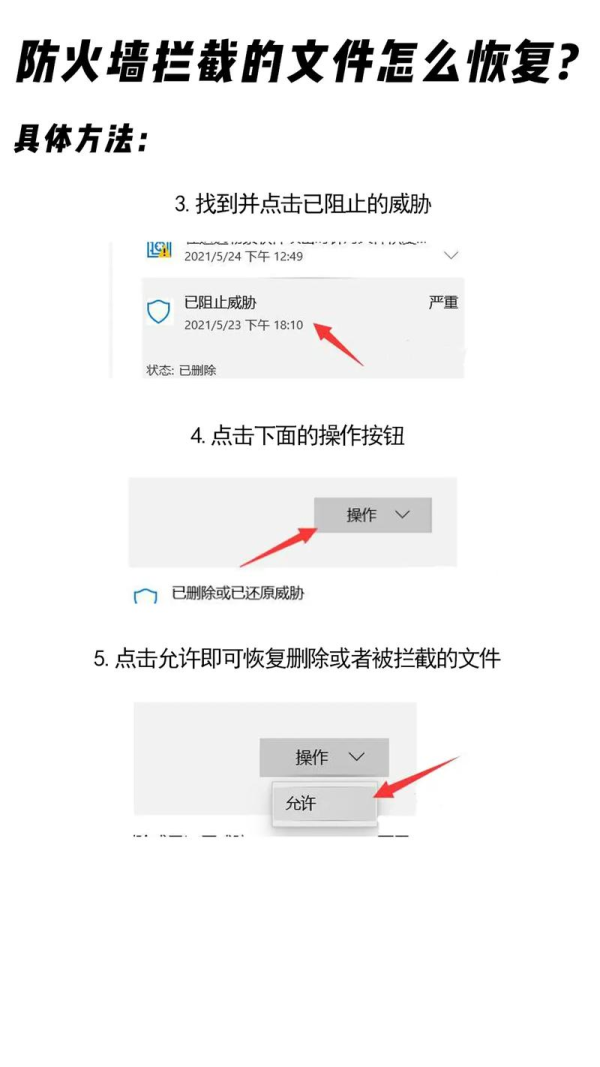
- 在“Windows防火墙”窗口中,选择“允许应用通过Windows防火墙”选项。
- 在“允许的应用”列表中,找到AnyDesk应用,并勾选“允许连接”选项。
- 点击“确定”按钮保存设置。
2、Mac操作系统
- 打开系统偏好设置,选择“安全性与隐私”。
- 在“安全性与隐私”窗口中,选择“防火墙”选项卡。
- 点击“更改设置”按钮。
- 在“防火墙选项”窗口中,选择“允许任何应用通过防火墙”选项。
- 找到AnyDesk应用,并勾选“允许”选项。
- 点击“好”按钮保存设置。
3、第三方防火墙软件
- 打开第三方防火墙软件,找到“应用程序规则”或“网络规则”选项。
- 在“应用程序规则”或“网络规则”列表中,找到AnyDesk应用,并勾选“允许”选项。
- 点击“保存”或“应用”按钮保存设置。
如果检查防火墙设置后,AnyDesk仍然被阻止,你可以尝试添加例外规则来允许AnyDesk通过防火墙,以下是一些常见的操作系统和防火墙软件的添加例外规则的方法:
1、Windows操作系统
- 打开控制面板,选择“Windows防火墙”。
- 在“Windows防火墙”窗口中,选择“高级设置”选项。
- 在“高级设置”窗口中,选择“入站规则”选项卡。
- 点击“新建规则”按钮。
- 在“新建入站规则向导”中,选择“端口”选项。
- 在“特定本地端口”文本框中,输入AnyDesk的默认端口(默认端口为443)。
- 选择“允许连接”选项。
- 选择“域”、“专用”和“公用”网络类型。
- 为规则命名,并输入描述信息。
- 点击“完成”按钮保存规则。
2、Mac操作系统
- 打开系统偏好设置,选择“安全性与隐私”。
- 在“安全性与隐私”窗口中,选择“防火墙”选项卡。
- 点击“更改设置”按钮。
- 在“防火墙选项”窗口中,选择“允许任何应用通过防火墙”选项。
- 点击“添加”按钮。
- 在“添加应用”窗口中,选择AnyDesk应用。
- 点击“添加”按钮。
- 为规则命名,并输入描述信息。
- 点击“好”按钮保存规则。
3、第三方防火墙软件
- 打开第三方防火墙软件,找到“应用程序规则”或“网络规则”选项。
- 在“应用程序规则”或“网络规则”列表中,点击“新建规则”按钮。
- 在“新建规则”窗口中,选择“协议和端口”选项。
- 在“协议”下拉列表中,选择“TCP”选项。
- 在“本地端口”文本框中,输入AnyDesk的默认端口(默认端口为443)。
- 选择“允许”选项。
- 选择“域”、“专用”和“公用”网络类型。
- 为规则命名,并输入描述信息。
- 点击“保存”或“应用”按钮保存规则。
如果以上方法都无法解决问题,你可以尝试使用代理服务器来绕过防火墙的限制,以下是一些使用代理服务器的方法:
1、手动配置代理服务器
- 打开AnyDesk应用,点击“设置”按钮。
- 在“设置”窗口中,选择“连接”选项卡。
- 在“代理”选项中,选择“手动配置代理”选项。
- 在“代理服务器”文本框中,输入代理服务器的地址和端口。
- 在“用户名”和“密码”文本框中,输入代理服务器的用户名和密码(如果需要)。
- 点击“保存”按钮保存设置。
2、使用代理服务器软件
- 下载并安装代理服务器软件,如ProxyCap、WinGate等。
- 打开代理服务器软件,配置代理服务器的参数,如代理服务器的地址、端口、用户名和密码等。
- 打开AnyDesk应用,点击“设置”按钮。
- 在“设置”窗口中,选择“连接”选项卡。
- 在“代理”选项中,选择“使用系统代理”选项。
- 点击“保存”按钮保存设置。
如果以上方法都无法解决问题,你可以联系AnyDesk的技术支持团队,寻求帮助,你可以在AnyDesk的官方网站上找到技术支持的联系方式,如电子邮件地址、电话号码等。
AnyDesk被防火墙阻止是一个常见的问题,你可以通过检查防火墙设置、添加例外规则、使用代理服务器等方法来解决,如果以上方法都无法解决问题,你可以联系AnyDesk的技术支持团队,寻求帮助,希望本文对你有所帮助。
FAQ:
1、AnyDesk被防火墙阻止后,我还能使用AnyDesk吗?
- 可以,你可以通过检查防火墙设置、添加例外规则、使用代理服务器等方法来解决AnyDesk被防火墙阻止的问题。
2、AnyDesk的默认端口是多少?
- AnyDesk的默认端口是443。
3、如何检查防火墙的设置?
- 不同的操作系统和防火墙软件的设置方法可能不同,你可以在操作系统的控制面板或防火墙软件的设置界面中找到相关的设置选项。
4、如何添加例外规则?
- 不同的操作系统和防火墙软件的添加例外规则的方法可能不同,你可以在操作系统的控制面板或防火墙软件的设置界面中找到相关的设置选项。
5、如何使用代理服务器?
- 你可以手动配置代理服务器或使用代理服务器软件来使用代理服务器,手动配置代理服务器的方法是在AnyDesk的设置界面中选择“手动配置代理”选项,并输入代理服务器的地址和端口,使用代理服务器软件的方法是下载并安装代理服务器软件,并在AnyDesk的设置界面中选择“使用系统代理”选项。
展开阅读全文
︾
猜你喜欢:
AnyDesk 修改设备名称方法【anydesk怎么设置密码】
在远程桌面和远程访问软件领域,AnyDesk以其高效、稳定和易用性受到了众多用户的青睐,我们就来详细了解一下AnyDesk的两个重要功能:修改设备名称的方法以及如何设置密码,AnyDesk修改设备名称方法设备名称在AnyDesk中具有重要的标识作用,它可以让您在与他人共享远程连接时更加清晰地识别设备,以下是修改……
阅读全文 >
anydesk远程桌面控制下载_AnyDesk 远程系统重装
在当今数字化时代,远程桌面和远程访问软件为我们的工作和生活带来了极大的便利,AnyDesk作为一款广受欢迎的远程系统工具,不仅能够实现高效的远程办公,还能让我们在各种设备之间轻松共享资源,在使用AnyDesk进行远程系统重装时,可能会遇到一些问题,为了帮助您更好地使用AnyDesk进行系统重装,本文将为您解答一……
阅读全文 >
AnyDesk 批量修改设备密码【anydesk别名如何修改】
在当今数字化的时代,远程桌面和远程访问软件成为了我们工作和生活中不可或缺的工具,AnyDesk作为一款功能强大的远程桌面软件,受到了众多用户的喜爱,在使用AnyDesk的过程中,我们可能会遇到一些需要批量修改设备密码和别名的情况,本文将为大家详细介绍如何在AnyDesk中批量修改设备密码和别名,批量修改设备密码……
阅读全文 >

(AnyDesk 双重身份验证)
在当今数字化的时代,远程桌面和远程访问软件已经成为我们工作和生活中不可或缺的一部分,它们让我们能够在任何时间、任何地点通过互联网连接到远程设备,实现高效的工作和便捷的生活,随着远程办公和远程学习的普及,这些软件也面临着越来越多的安全威胁,为了保护我们的隐私和数据安全,AnyDesk推出了双重身份验证功能,为用户……
阅读全文 >

