在使用AnyDesk进行远程桌面或远程访问时,画面卡顿掉帧是一个让人颇为头疼的问题,这不仅会影响工作效率,还可能给远程协作带来诸多不便,下面就为大家详细介绍一些解决AnyDesk画面卡顿掉帧的有效方法。
一、检查网络状况
1、确保网络连接稳定
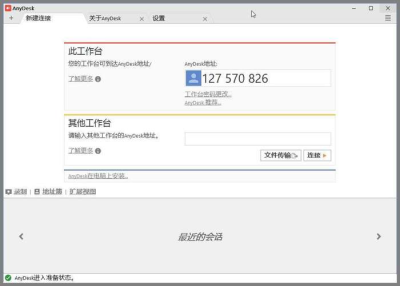
- 首先要检查您的网络连接是否正常,如果网络不稳定,比如频繁出现掉线、信号弱等情况,那么AnyDesk的画面传输就会受到严重影响,可以通过查看网络连接图标或者使用网络测速工具来评估网络状况。
- 建议连接到稳定的有线网络,而不是无线网络,如果必须使用无线网络,要尽量靠近无线路由器,并且避免周围有过多的干扰源,如微波炉、蓝牙设备等。
2、关闭其他占用网络带宽的程序
- 同时运行多个占用大量网络带宽的程序会导致AnyDesk的画面卡顿,在使用AnyDesk之前,关闭不必要的下载、上传任务,如视频下载、大文件上传等。
- 还可以关闭其他占用网络的应用程序,如在线视频播放软件、游戏等,这样可以为AnyDesk提供足够的网络带宽,保证画面的流畅传输。
二、优化AnyDesk设置
1、调整画面质量
- 在AnyDesk的设置中,可以降低画面质量来减少带宽占用,从而提高画面的流畅度,具体操作是在AnyDesk的主界面中点击右上角的菜单,选择“设置”,然后在“显示”选项卡中调整“画面质量”滑块。
- 将画面质量设置为“低”或“中”可以在一定程度上缓解卡顿掉帧的问题,但画面质量可能会有所下降,您可以根据实际情况进行调整,找到一个平衡点。
2、关闭不必要的功能
- 除了调整画面质量,还可以关闭一些不必要的功能来优化AnyDesk的性能,关闭“自动调整分辨率”功能,因为该功能可能会导致画面在不同分辨率之间频繁切换,从而影响流畅度。
- 关闭AnyDesk的“声音”功能也可以减少带宽占用,提高画面传输的效率,在“设置”中的“声音”选项卡中可以进行相关设置。
三、更新驱动程序
1、显卡驱动程序
- 显卡驱动程序的版本过低可能会导致AnyDesk画面卡顿掉帧,确保您的显卡驱动程序是最新的非常重要,您可以通过以下步骤更新显卡驱动程序:
- 打开设备管理器,找到“显示适配器”选项,右键点击您的显卡,选择“更新驱动程序”。
- 然后选择“自动搜索更新的驱动程序软件”,系统会自动搜索并安装最新的显卡驱动程序。
2、其他驱动程序
- 除了显卡驱动程序,其他驱动程序的版本也可能会影响AnyDesk的性能,声卡驱动程序、网卡驱动程序等,如果您的计算机上安装了其他硬件设备,也建议更新其驱动程序到最新版本。
四、检查系统资源
1、关闭不必要的后台程序
- 即使您已经关闭了一些占用网络带宽的程序,但如果计算机上还有其他后台程序在运行,也会占用系统资源,导致AnyDesk画面卡顿,您可以通过任务管理器来查看和关闭不必要的后台程序。
- 在任务管理器中,点击“进程”选项卡,找到占用资源较多的程序,右键点击并选择“结束任务”,但要注意,不要关闭系统关键进程,如System Idle Process等。
2、释放系统内存
- 系统内存不足也可能会导致AnyDesk画面卡顿,您可以通过关闭一些不必要的窗口、文件等方式来释放系统内存,还可以使用一些系统清理工具来清理系统垃圾文件和临时文件,释放更多的内存空间。
五、检查硬件设备
1、检查电脑硬件
- 电脑硬件的性能也会影响AnyDesk的画面流畅度,CPU性能不足、内存容量过小等都可能导致画面卡顿掉帧,您可以通过以下方式检查电脑硬件性能:
- 打开任务管理器,查看CPU使用率和内存使用率,如果CPU使用率长时间处于较高水平,或者内存使用率接近或超过了系统的可用内存,那么可能需要升级硬件设备。
- 还可以使用一些硬件检测工具,如鲁大师等,来检测电脑硬件的性能和健康状况,如果发现硬件存在问题,如硬盘有坏道、内存出现故障等,需要及时更换硬件设备。
2、检查网络设备
- 网络设备的性能也可能会影响AnyDesk的画面流畅度,路由器性能不佳、网线质量差等都可能导致网络信号不稳定,从而影响AnyDesk的画面传输,您可以通过以下方式检查网络设备性能:
- 检查路由器的设置和连接情况,确保路由器的固件是最新的,并且网络连接稳定,您可以尝试重启路由器,以解决可能存在的网络问题。
- 检查网线的质量和连接情况,确保网线连接牢固,没有损坏,如果网线质量较差,可以考虑更换为质量更好的网线。
六、其他解决方法
1、尝试使用其他远程桌面软件
- 如果您尝试了上述方法仍然无法解决AnyDesk画面卡顿掉帧的问题,那么您可以尝试使用其他远程桌面软件,如TeamViewer、VNC等,不同的远程桌面软件在性能和兼容性方面可能会有所不同,您可以根据自己的需求选择适合自己的软件。
2、联系AnyDesk技术支持
- 如果问题仍然存在,您可以联系AnyDesk的技术支持团队,向他们反馈您遇到的问题,他们可能会提供更专业的解决方案,帮助您解决AnyDesk画面卡顿掉帧的问题。
AnyDesk画面卡顿掉帧的问题可能是由多种原因引起的,通过检查网络状况、优化AnyDesk设置、更新驱动程序、检查系统资源、检查硬件设备以及尝试其他解决方法等,您应该能够有效地解决这个问题,提高AnyDesk的使用体验,希望以上内容对您有所帮助!
FAQ:
1、Q:为什么AnyDesk画面会卡顿掉帧?
A:AnyDesk画面卡顿掉帧可能是由于网络状况不佳、AnyDesk设置不当、驱动程序版本过低、系统资源不足、硬件设备性能差等原因引起的。
2、Q:如何检查网络状况?
A:您可以通过查看网络连接图标或者使用网络测速工具来评估网络状况,同时运行多个占用大量网络带宽的程序也会导致AnyDesk画面卡顿,所以要关闭不必要的下载、上传任务以及其他占用网络的应用程序。
3、Q:如何优化AnyDesk设置?
A:在AnyDesk的设置中,可以降低画面质量、关闭不必要的功能来优化AnyDesk的性能,关闭“自动调整分辨率”功能,关闭AnyDesk的“声音”功能等。
4、Q:如何更新驱动程序?
A:您可以通过设备管理器来更新显卡驱动程序以及其他驱动程序,打开设备管理器,找到相应的设备,右键点击并选择“更新驱动程序”。
5、Q:如何检查系统资源?
A:您可以通过任务管理器来查看和关闭不必要的后台程序,释放系统内存,在任务管理器中,点击“进程”选项卡,找到占用资源较多的程序,右键点击并选择“结束任务”。
6、Q:如果上述方法都无法解决问题,该怎么办?
A:您可以尝试使用其他远程桌面软件,或者联系AnyDesk技术支持团队寻求帮助。
展开阅读全文
︾
猜你喜欢:
AnyDesk批量改密码及查看密码方法全解析
在当今数字化的时代,终端安全至关重要,而作为一款常用的远程桌面工具,AnyDesk在提供便捷的远程连接功能的同时,其密码管理也需要我们格外关注,本文将为大家详细介绍AnyDesk批量改密码及查看密码的方法,一、AnyDesk简介AnyDesk是一款功能强大的远程控制软件,它允许用户在不同设备之间进行远程连接和协……
阅读全文 >
anydesk官方网站(AnyDesk 企业版售后技术支持)
在当今数字化时代,远程桌面和远程访问软件在企业运营中扮演着至关重要的角色,AnyDesk企业版作为一款备受欢迎的远程访问解决方案,为企业提供了高效、便捷的远程协作方式,当企业在使用AnyDesk企业版过程中遇到问题时,及时、专业的售后技术支持就显得尤为重要,本文将对AnyDesk企业版售后技术支持进行全面解析……
阅读全文 >
AnyDesk 无法输入文字解决【anydesk无法操作】
在使用AnyDesk远程桌面或远程访问软件时,有时可能会遇到无法输入文字以及无法操作的问题,这确实会给我们的工作和使用带来一定的困扰,下面就来详细介绍一下解决这些问题的方法,一、无法输入文字的解决办法1、检查输入法设置:首先确保在本地设备和远程设备上的输入法都已正确设置且启用,有时候输入法未正确安装或处于禁用状……
阅读全文 >
anydesk远程桌面控制如何自动连接|AnyDesk 远程桌面访问
在当今数字化的时代,远程桌面/远程访问软件已经成为了我们工作和生活中不可或缺的一部分,它们让我们能够在任何地方、任何时间通过互联网连接到远程计算机,实现高效的办公和便捷的生活,AnyDesk以其强大的功能和易用性受到了广大用户的喜爱,本文将为您详细介绍AnyDesk远程桌面访问的相关知识,包括其特点、优势、使用……
阅读全文 >

