目录:
在当今数字化的时代,远程桌面和远程访问软件成为了我们工作和生活中不可或缺的工具,它们允许我们在不同的设备之间实现无缝的连接和协作,提高了工作效率,方便了生活,AnyDesk macOS远程就是一款备受欢迎的远程访问软件,它具有许多强大的功能和特点,为用户带来了便捷的远程体验。
1、简单易用
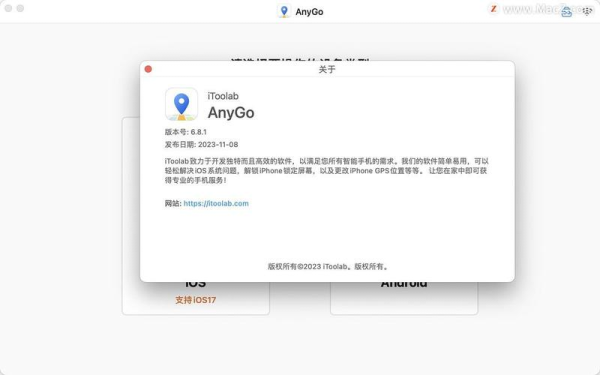
AnyDesk macOS远程的界面简洁明了,操作方便快捷,即使是没有专业技术知识的用户,也可以轻松上手,只需输入对方的AnyDesk ID或扫描二维码,即可快速建立连接,实现远程访问。
2、高效稳定
AnyDesk macOS远程采用了先进的技术,保证了远程连接的高效稳定,它能够在各种网络环境下快速建立连接,并且在传输过程中保证数据的安全和完整性,无论您是在办公室、家里还是在旅途中,都可以随时随地通过AnyDesk macOS远程访问您的设备。
3、多平台支持
AnyDesk macOS远程支持多种操作系统和设备,包括Windows、Mac、Linux、Android和iOS等,无论您使用的是哪种设备,都可以通过AnyDesk macOS远程实现远程访问,方便了不同设备之间的协作和数据共享。
4、强大的功能
AnyDesk macOS远程不仅支持远程桌面访问,还具有许多强大的功能,如文件传输、远程打印、远程控制等,这些功能可以满足用户在不同场景下的需求,提高了工作效率和生活便利性。
1、下载和安装AnyDesk macOS远程
您可以在AnyDesk官方网站上下载AnyDesk macOS远程的安装包,并按照提示进行安装,安装完成后,您可以打开AnyDesk macOS远程应用程序,开始使用。
2、注册和登录AnyDesk macOS远程
在首次使用AnyDesk macOS远程时,您需要注册一个账号并登录,您可以通过AnyDesk官方网站或AnyDesk应用程序进行注册和登录,注册成功后,您可以在AnyDesk应用程序中看到您的AnyDesk ID和密码。
3、建立远程连接
在AnyDesk应用程序中,您可以输入对方的AnyDesk ID或扫描对方的二维码,即可快速建立远程连接,如果对方的AnyDesk应用程序处于打开状态,您可以直接点击“连接”按钮,即可建立远程连接,如果对方的AnyDesk应用程序未处于打开状态,您可以点击“邀请”按钮,将对方的AnyDesk ID发送给对方,对方接受邀请后,您可以建立远程连接。
4、远程控制
在建立远程连接后,您可以通过AnyDesk macOS远程应用程序对对方的设备进行远程控制,您可以在AnyDesk应用程序中看到对方的设备桌面,并可以通过鼠标和键盘对对方的设备进行操作,您还可以在AnyDesk应用程序中对对方的设备进行文件传输、远程打印等操作。
1、提高工作效率
AnyDesk macOS远程可以让您在不同的设备之间实现无缝的连接和协作,提高了工作效率,您可以在办公室通过AnyDesk macOS远程访问家里的设备,处理一些紧急的工作事务;您也可以在旅途中通过AnyDesk macOS远程访问公司的设备,参加一些重要的会议。
2、方便生活
AnyDesk macOS远程可以让您在不同的设备之间实现数据共享和远程控制,方便了生活,您可以在手机上通过AnyDesk macOS远程访问家里的电视,观看自己喜欢的电影;您也可以在电脑上通过AnyDesk macOS远程控制家里的智能设备,实现智能家居的控制。
3、节省成本
AnyDesk macOS远程可以让您在不同的设备之间实现远程访问,节省了购买额外设备的成本,您可以通过AnyDesk macOS远程访问公司的设备,无需购买额外的电脑或移动设备;您也可以通过AnyDesk macOS远程访问家里的设备,无需购买额外的智能设备。
1、远程办公
AnyDesk macOS远程可以让您在不同的设备之间实现无缝的连接和协作,提高了工作效率,您可以在办公室通过AnyDesk macOS远程访问家里的设备,处理一些紧急的工作事务;您也可以在旅途中通过AnyDesk macOS远程访问公司的设备,参加一些重要的会议。
2、远程学习
AnyDesk macOS远程可以让您在不同的设备之间实现远程访问,方便了学习,您可以在手机上通过AnyDesk macOS远程访问学校的设备,观看自己喜欢的课程;您也可以在电脑上通过AnyDesk macOS远程控制家里的智能设备,实现智能家居的控制。
3、远程技术支持
AnyDesk macOS远程可以让技术支持人员在不同的设备之间实现远程访问,提高了技术支持效率,技术支持人员可以通过AnyDesk macOS远程访问用户的设备,快速诊断和解决问题。
4、远程监控
AnyDesk macOS远程可以让用户在不同的设备之间实现远程访问,方便了监控,用户可以通过AnyDesk macOS远程访问家里的设备,实时监控家里的情况。
1、安全问题
在使用AnyDesk macOS远程时,您需要注意安全问题,您应该确保您的设备和网络是安全的,避免在不安全的网络环境下使用AnyDesk macOS远程,您还应该定期更新AnyDesk macOS远程的版本,以确保您的设备和网络是安全的。
2、权限问题
在使用AnyDesk macOS远程时,您需要注意权限问题,您应该确保您的设备和网络是安全的,避免在不安全的网络环境下使用AnyDesk macOS远程,您还应该定期更新AnyDesk macOS远程的版本,以确保您的设备和网络是安全的。
3、网络问题
在使用AnyDesk macOS远程时,您需要注意网络问题,您应该确保您的设备和网络是稳定的,避免在不稳定的网络环境下使用AnyDesk macOS远程,您还应该定期检查您的网络连接,以确保您的设备和网络是稳定的。
AnyDesk macOS远程是一款备受欢迎的远程访问软件,它具有许多强大的功能和特点,为用户带来了便捷的远程体验,在使用AnyDesk macOS远程时,您需要注意安全问题、权限问题和网络问题,以确保您的设备和网络是安全的,希望本文能够帮助您更好地了解AnyDesk macOS远程,让您在工作和生活中更加便捷和高效。
FAQ:
1、AnyDesk macOS远程是否支持多平台?
答:AnyDesk macOS远程支持多种操作系统和设备,包括Windows、Mac、Linux、Android和iOS等。
2、AnyDesk macOS远程是否安全?
答:AnyDesk macOS远程采用了先进的技术,保证了远程连接的高效稳定,它能够在各种网络环境下快速建立连接,并且在传输过程中保证数据的安全和完整性。
3、AnyDesk macOS远程是否免费?
答:AnyDesk macOS远程有免费版和付费版两种版本,免费版提供了基本的远程访问功能,付费版提供了更多的高级功能。
展开阅读全文
︾
猜你喜欢:
AnyDesk 支持麒麟操作系统吗_anydesk ubuntu
在远程桌面和远程访问软件领域,AnyDesk是一款备受关注的工具,很多用户在使用过程中会遇到一些关于其支持系统的问题,比如AnyDesk支持麒麟操作系统吗?以及AnyDesk与Ubuntu的关系等,下面我们就来详细解答这些问题,关于AnyDesk是否支持麒麟操作系统,AnyDesk是一款跨平台的远程桌面软件,它……
阅读全文 >
AnyDesk iOS 版文件传输到电脑教程_anydesk iphone
在当今数字化的时代,远程办公和远程协作变得越来越普遍,AnyDesk作为一款强大的远程桌面/远程访问软件,为用户提供了便捷的远程连接解决方案,而在实际使用中,文件传输是一项非常重要的功能,本文将详细介绍AnyDesk iOS版文件传输到电脑的具体教程,确保设备连接在开始文件传输之前,确保你的iOS设备和电脑处于……
阅读全文 >
AnyDesk 企业版管理员操作日志查询|anydesk 使用
在企业环境中,AnyDesk企业版是一款常用的远程桌面和远程访问软件,管理员需要了解如何查询操作日志,以便进行安全审计、故障排查和合规性检查等工作,以下是关于AnyDesk企业版管理员操作日志查询的一些常见问题解答:1、什么是AnyDesk企业版操作日志?AnyDesk企业版操作日志记录了所有与AnyDesk客……
阅读全文 >
anydesk注册码/AnyDesk 个人版注册账号步骤
在当今数字化的时代,远程桌面和远程访问软件成为了我们工作和生活中不可或缺的工具,AnyDesk作为一款备受欢迎的远程访问软件,其个人版为用户提供了便捷的远程控制体验,如果你也想使用AnyDesk个人版,那么注册账号是必不可少的一步,下面,我们将详细介绍AnyDesk个人版注册账号的步骤,步骤一:打开AnyDes……
阅读全文 >

