在使用AnyDesk macOS版的过程中,你可能会发现它在开机时自动启动,这可能会影响系统的性能或者不符合你的使用习惯,如何关闭AnyDesk macOS版的开机启动项呢?下面就为大家详细介绍一下具体的操作步骤。
一、打开系统偏好设置
点击屏幕左上角的苹果菜单,在弹出的下拉菜单中选择“系统偏好设置”选项。
二、进入用户与群组
在系统偏好设置中,找到并点击“用户与群组”图标。
三、选择当前用户
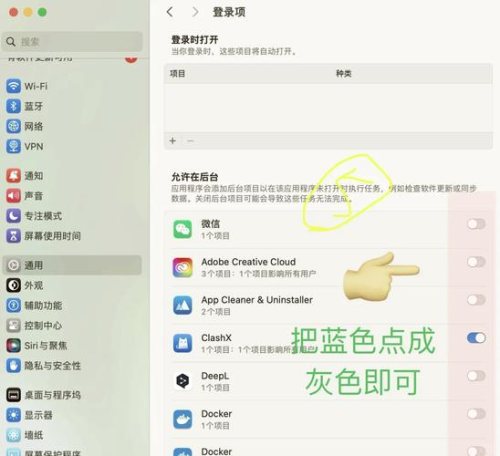
在“用户与群组”窗口中,点击左侧的“登录项”选项卡,然后在右侧列表中找到AnyDesk。
四、关闭开机启动项
如果AnyDesk显示为开启状态,点击其旁边的“-”按钮,即可关闭AnyDesk的开机启动项。
五、确认操作
关闭AnyDesk开机启动项后,点击“锁定”按钮,输入密码进行确认。
六、注意事项
1、关闭AnyDesk开机启动项后,下次开机时AnyDesk将不会自动启动。
2、如果在操作过程中遇到问题,可以尝试重新启动电脑。
七、其他相关问题解答
问:关闭AnyDesk开机启动项后,是否会影响正常使用?
答:关闭AnyDesk开机启动项后,不会影响AnyDesk的正常使用,你可以在需要时手动打开AnyDesk进行远程桌面或远程访问操作。
问:如何重新开启AnyDesk开机启动项?
答:按照上述关闭开机启动项的步骤,在“用户与群组”窗口中找到AnyDesk,然后点击其旁边的“+”按钮即可重新开启。
问:除了通过系统偏好设置关闭AnyDesk开机启动项,还有其他方法吗?
答:在终端中输入以下命令也可以关闭AnyDesk开机启动项:
defaults write com.anydesk.anydesk ConnectAtLogin -bool false
输入密码后,回车即可。
问:关闭AnyDesk开机启动项后,AnyDesk的设置是否会保留?
答:关闭AnyDesk开机启动项后,AnyDesk的设置不会丢失,你可以在下次打开AnyDesk时,重新设置相关参数。
问:如果不小心关闭了其他重要的开机启动项,该怎么办?
答:如果你不小心关闭了其他重要的开机启动项,可以按照上述步骤重新开启,如果不确定哪些开机启动项是重要的,可以咨询专业人士或者在网上搜索相关信息。
通过以上步骤,你可以轻松关闭AnyDesk macOS版的开机启动项,希望这篇文章对你有所帮助!如果你还有其他问题,请随时提问。
FAQ
1、我可以在AnyDesk的设置中关闭开机启动项吗?
可以,在AnyDesk的设置中也可以关闭开机启动项,打开AnyDesk,点击菜单栏中的“帮助”选项,在弹出的下拉菜单中选择“关于AnyDesk”,然后点击“设置”按钮,在设置窗口中找到“启动”选项卡,取消勾选“开机启动”选项即可。
2、关闭AnyDesk开机启动项后,AnyDesk还会在后台运行吗?
关闭AnyDesk开机启动项后,AnyDesk不会在后台自动运行,只有在你手动打开AnyDesk时,它才会在后台运行。
3、如何卸载AnyDesk?
如果你想卸载AnyDesk,可以在“应用程序”文件夹中找到AnyDesk图标,然后将其拖到废纸篓中,如果你在卸载过程中遇到问题,可以参考AnyDesk的官方文档或者咨询AnyDesk的技术支持人员。
展开阅读全文
︾
猜你喜欢:
AnyDesk 外接显示器控制设置|anydesk 无显示器
在当今数字化的工作和生活环境中,远程桌面和远程访问软件变得越来越重要,AnyDesk作为一款强大的远程访问工具,受到了许多用户的喜爱,在使用AnyDesk时,外接显示器控制设置可能会让一些用户感到困惑,本文将为您解答关于AnyDesk外接显示器控制设置的一些常见问题,问题一:如何在AnyDesk中设置外接显示器……
阅读全文 >
anydesk手机版怎么操作电脑-AnyDesk 手机控电脑
在当今数字化的时代,远程办公、远程学习和远程控制设备等需求日益增长,而AnyDesk作为一款强大的远程桌面/远程访问软件,为用户提供了便捷的手机控电脑解决方案,本文将为您详细介绍AnyDesk的功能、优势以及如何使用它来实现高效的远程控制,AnyDesk的功能特点1、跨平台支持AnyDesk支持多种操作系统,包……
阅读全文 >

anydesk可以语音吗/AnyDesk 支持外接麦克风共享吗
AnyDesk是一款功能强大的远程桌面和远程访问软件,它允许用户在不同设备之间进行安全、高效的远程连接,在使用AnyDesk进行远程访问时,用户可能会有一个问题:AnyDesk支持外接麦克风共享吗?答案是肯定的,AnyDesk支持外接麦克风共享,这意味着用户可以在远程连接期间使用外接麦克风进行音频输入,这对于需……
阅读全文 >
AnyDesk 设置指南_anydesk怎么打开
在当今数字化的时代,远程桌面和远程访问软件成为了我们工作和生活中不可或缺的工具,AnyDesk作为一款强大且易于使用的远程访问软件,受到了众多用户的喜爱,本文将为您提供一份AnyDesk的设置指南,帮助您快速上手并充分利用这款软件,一、AnyDesk的下载与安装1、访问AnyDesk官方网站(https://w……
阅读全文 >

