AnyDesk 支持虚拟机远程控制/anydesk远程桌面控制
在当今数字化的时代,远程办公、远程学习和远程协作变得越来越普遍,为了实现高效的远程工作和便捷的远程访问,人们需要可靠的远程桌面软件,AnyDesk作为一款功能强大的远程桌面软件,不仅支持多种操作系统的远程控制,还提供了对虚拟机的远程控制功能,为用户带来了更多的便利和灵活性。
一、AnyDesk的基本介绍
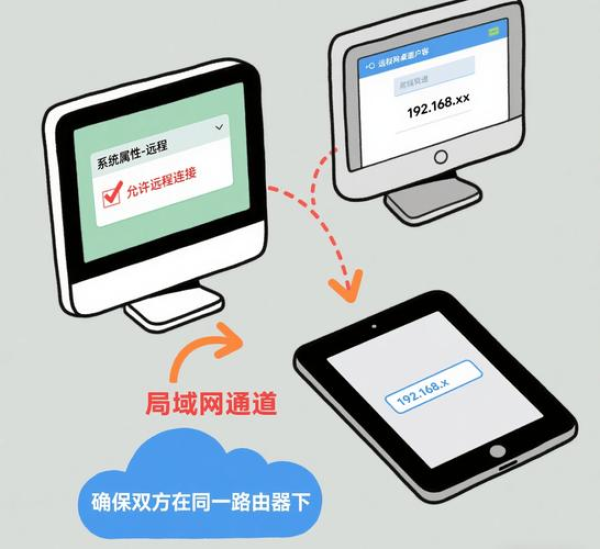
AnyDesk是一款跨平台的远程桌面软件,它可以在Windows、Mac、Linux、Android和iOS等操作系统上使用,该软件采用了先进的技术,能够实现高速、稳定和安全的远程连接,AnyDesk具有简洁易用的界面,用户可以轻松地进行远程控制、文件传输和远程打印等操作。
二、AnyDesk支持虚拟机远程控制的优势
1、提高工作效率:通过AnyDesk,用户可以在本地计算机上远程控制虚拟机,无需在本地计算机上安装额外的软件或插件,这使得用户可以在不同的操作系统和应用程序之间快速切换,提高工作效率。
2、节省硬件资源:使用虚拟机可以在一台物理计算机上运行多个操作系统和应用程序,从而节省硬件资源,通过AnyDesk,用户可以远程控制虚拟机,无需在本地计算机上运行多个操作系统和应用程序,从而进一步节省硬件资源。
3、增强安全性:AnyDesk采用了高级的加密技术,确保远程连接的安全性,通过AnyDesk,用户可以远程控制虚拟机,而无需担心数据泄露和安全风险。
三、AnyDesk支持虚拟机远程控制的使用方法
1、安装AnyDesk客户端:在本地计算机和虚拟机上分别安装AnyDesk客户端。
2、获取虚拟机的IP地址:在虚拟机上打开命令提示符,输入“ipconfig”命令,获取虚拟机的IP地址。
3、在AnyDesk客户端中输入虚拟机的IP地址:在本地计算机上打开AnyDesk客户端,输入虚拟机的IP地址,然后点击“连接”按钮。
4、输入虚拟机的用户名和密码:在AnyDesk客户端中输入虚拟机的用户名和密码,然后点击“确定”按钮。
5、开始远程控制:在AnyDesk客户端中,用户可以像在本地计算机上一样操作虚拟机。
四、AnyDesk支持虚拟机远程控制的注意事项
1、网络连接:AnyDesk需要稳定的网络连接才能正常工作,在使用AnyDesk之前,用户需要确保本地计算机和虚拟机之间的网络连接正常。
2、安全设置:在使用AnyDesk之前,用户需要确保虚拟机的安全设置正确,用户可以在虚拟机上设置密码、启用防火墙等,以确保虚拟机的安全性。
3、许可证:AnyDesk提供了免费版和付费版两种版本,在使用AnyDesk之前,用户需要根据自己的需求选择合适的版本。
五、AnyDesk的用户评价
AnyDesk是一款功能强大、使用方便的远程桌面软件,它支持多种操作系统的远程控制,还提供了对虚拟机的远程控制功能,为用户带来了更多的便利和灵活性,用户对AnyDesk的评价很高,认为它是一款非常优秀的远程桌面软件。
六、总结
AnyDesk是一款非常优秀的远程桌面软件,它支持多种操作系统的远程控制,还提供了对虚拟机的远程控制功能,为用户带来了更多的便利和灵活性,通过AnyDesk,用户可以在本地计算机上远程控制虚拟机,无需在本地计算机上安装额外的软件或插件,从而提高工作效率、节省硬件资源和增强安全性,在使用AnyDesk之前,用户需要确保本地计算机和虚拟机之间的网络连接正常,虚拟机的安全设置正确,以及选择合适的版本。