在使用AnyDesk远程桌面或远程访问软件时,可能会遇到一些问题,以下是一些常见问题的解答:
一、如何查看AnyDesk软件版本更新日志?
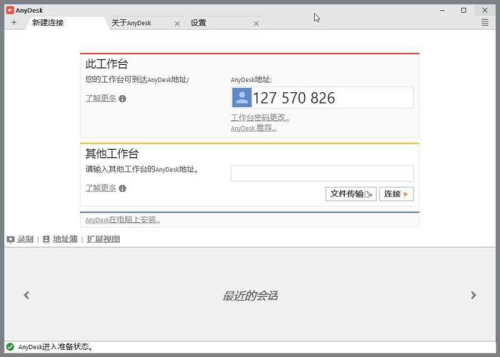
1、打开AnyDesk软件。
2、在软件界面的左上角,点击“帮助”选项。
3、在弹出的菜单中,选择“关于AnyDesk”。
4、在“关于AnyDesk”窗口中,您可以看到软件的版本号以及更新日志。
二、如何查看AnyDesk的密码?
1、打开AnyDesk软件。
2、在软件界面的左上角,点击“帮助”选项。
3、在弹出的菜单中,选择“密码”。
4、在“密码”窗口中,您可以看到您设置的密码。
三、AnyDesk的主要功能有哪些?
1、远程桌面连接:您可以通过AnyDesk软件连接到远程计算机,并在本地计算机上控制远程计算机。
2、远程文件传输:您可以通过AnyDesk软件在本地计算机和远程计算机之间传输文件。
3、远程打印:您可以通过AnyDesk软件在本地计算机上打印远程计算机上的文件。
4、多平台支持:AnyDesk软件支持多种操作系统,包括Windows、Mac、Linux、Android和iOS等。
5、安全可靠:AnyDesk软件采用了多种安全技术,包括加密传输、身份验证和访问控制等,以确保您的远程连接安全可靠。
四、AnyDesk与其他远程桌面软件相比有哪些优势?
1、快速稳定:AnyDesk软件采用了高效的传输协议和优化的算法,以确保远程连接快速稳定。
2、安全可靠:AnyDesk软件采用了多种安全技术,包括加密传输、身份验证和访问控制等,以确保您的远程连接安全可靠。
3、多平台支持:AnyDesk软件支持多种操作系统,包括Windows、Mac、Linux、Android和iOS等,以满足不同用户的需求。
4、易于使用:AnyDesk软件的界面简洁明了,操作方便快捷,即使是初学者也能轻松上手。
5、免费使用:AnyDesk软件提供了免费的个人版和专业版,以满足不同用户的需求。
五、如何在Windows系统中安装AnyDesk软件?
1、打开浏览器,访问AnyDesk官方网站。
2、在AnyDesk官方网站上,点击“下载”按钮,下载AnyDesk软件安装包。
3、双击下载的AnyDesk软件安装包,运行安装程序。
4、在安装程序中,按照提示完成安装过程。
5、安装完成后,打开AnyDesk软件,输入您的账号和密码,登录AnyDesk软件。
六、如何在Mac系统中安装AnyDesk软件?
1、打开浏览器,访问AnyDesk官方网站。
2、在AnyDesk官方网站上,点击“下载”按钮,下载AnyDesk软件安装包。
3、双击下载的AnyDesk软件安装包,运行安装程序。
4、在安装程序中,按照提示完成安装过程。
5、安装完成后,打开AnyDesk软件,输入您的账号和密码,登录AnyDesk软件。
七、如何在Linux系统中安装AnyDesk软件?
1、打开终端,输入以下命令,下载AnyDesk软件安装包:
```
wget https://anydesk.com/linux/anydesk_6.3.10_amd64.deb
```
2、输入以下命令,安装AnyDesk软件:
```
sudo dpkg -i anydesk_6.3.10_amd64.deb
```
3、安装完成后,打开AnyDesk软件,输入您的账号和密码,登录AnyDesk软件。
八、如何在Android系统中安装AnyDesk软件?
1、打开浏览器,访问AnyDesk官方网站。
2、在AnyDesk官方网站上,点击“下载”按钮,下载AnyDesk软件安装包。
3、双击下载的AnyDesk软件安装包,运行安装程序。
4、在安装程序中,按照提示完成安装过程。
5、安装完成后,打开AnyDesk软件,输入您的账号和密码,登录AnyDesk软件。
九、如何在iOS系统中安装AnyDesk软件?
1、打开App Store,搜索“AnyDesk”,找到AnyDesk软件,点击“获取”按钮,下载AnyDesk软件。
2、下载完成后,打开AnyDesk软件,输入您的账号和密码,登录AnyDesk软件。
十、如何设置AnyDesk的连接密码?
1、打开AnyDesk软件。
2、在软件界面的左上角,点击“设置”选项。
3、在弹出的菜单中,选择“连接”选项。
4、在“连接”选项中,找到“密码”选项,输入您设置的密码。
5、点击“确定”按钮,保存设置。
十一、如何设置AnyDesk的自动登录?
1、打开AnyDesk软件。
2、在软件界面的左上角,点击“设置”选项。
3、在弹出的菜单中,选择“连接”选项。
4、在“连接”选项中,找到“自动登录”选项,勾选“启用自动登录”选项。
5、输入您的账号和密码,点击“确定”按钮,保存设置。
十二、如何在AnyDesk中共享屏幕?
1、打开AnyDesk软件。
2、在软件界面的左上角,点击“共享”选项。
3、在弹出的菜单中,选择“屏幕”选项。
4、在“屏幕”选项中,选择您要共享的屏幕区域。
5、点击“开始共享”按钮,开始共享屏幕。
十三、如何在AnyDesk中录制屏幕?
1、打开AnyDesk软件。
2、在软件界面的左上角,点击“录制”选项。
3、在弹出的菜单中,选择“屏幕”选项。
4、在“屏幕”选项中,选择您要录制的屏幕区域。
5、点击“开始录制”按钮,开始录制屏幕。
十四、如何在AnyDesk中传输文件?
1、打开AnyDesk软件。
2、在软件界面的左上角,点击“文件传输”选项。
3、在弹出的菜单中,选择“发送文件”选项。
4、在“发送文件”选项中,选择您要发送的文件。
5、点击“发送”按钮,开始传输文件。
十五、如何在AnyDesk中查看传输进度?
1、打开AnyDesk软件。
2、在软件界面的左上角,点击“文件传输”选项。
3、在弹出的菜单中,选择“发送文件”选项。
4、在“发送文件”选项中,您可以看到文件的传输进度。
十六、如何在AnyDesk中取消传输文件?
1、打开AnyDesk软件。
2、在软件界面的左上角,点击“文件传输”选项。
3、在弹出的菜单中,选择“发送文件”选项。
4、在“发送文件”选项中,点击“取消”按钮,取消传输文件。
十七、如何在AnyDesk中设置连接超时时间?
1、打开AnyDesk软件。
2、在软件界面的左上角,点击“设置”选项。
3、在弹出的菜单中,选择“连接”选项。
4、在“连接”选项中,找到“连接超时”选项,输入您要设置的超时时间。
5、点击“确定”按钮,保存设置。
十八、如何在AnyDesk中设置带宽限制?
1、打开AnyDesk软件。
2、在软件界面的左上角,点击“设置”选项。
3、在弹出的菜单中,选择“连接”选项。
4、在“连接”选项中,找到“带宽限制”选项,勾选“启用带宽限制”选项。
5、输入您要设置的带宽限制值。
6、点击“确定”按钮,保存设置。
十九、如何在AnyDesk中设置代理服务器?
1、打开AnyDesk软件。
2、在软件界面的左上角,点击“设置”选项。
3、在弹出的菜单中,选择“连接”选项。
4、在“连接”选项中,找到“代理服务器”选项,勾选“启用代理服务器”选项。
5、输入您要设置的代理服务器地址和端口号。
6、点击“确定”按钮,保存设置。
二十、如何在AnyDesk中设置自动接受连接请求?
1、打开AnyDesk软件。
2、在软件界面的左上角,点击“设置”选项。
3、在弹出的菜单中,选择“连接”选项。
4、在“连接”选项中,找到“自动接受连接请求”选项,勾选“启用自动接受连接请求”选项。
5、点击“确定”按钮,保存设置。
二十一、如何在AnyDesk中设置禁止远程控制?
1、打开AnyDesk软件。
2、在软件界面的左上角,点击“设置”选项。
3、在弹出的菜单中,选择“安全”选项。
4、在“安全”选项中,找到“禁止远程控制”选项,勾选“启用禁止远程控制”选项。
5、点击“确定”按钮,保存设置。
二十二、如何在AnyDesk中设置禁止文件传输?
1、打开AnyDesk软件。
2、在软件界面的左上角,点击“设置”选项。
3、在弹出的菜单中,选择“安全”选项。
4、在“安全”选项中,找到“禁止文件传输”选项,勾选“启用禁止文件传输”选项。
5、点击“确定”按钮,保存设置。
二十三、如何在AnyDesk中设置禁止打印?
1、打开AnyDesk软件。
2、在软件界面的左上角,点击“设置”选项。
3、在弹出的菜单中,选择“安全”选项。
4、在“安全”选项中,找到“禁止打印”选项,勾选“启用禁止打印”选项。
5、点击“确定”按钮,保存设置。
二十四、如何在AnyDesk中设置禁止录制屏幕?
1、打开AnyDesk软件。
2、在软件界面的左上角,点击“设置”选项。
3、在弹出的菜单中,选择“安全”选项。
4、在“安全”选项中,找到“禁止录制屏幕”选项,勾选“启用禁止录制屏幕”选项。
5、点击“确定”按钮,保存设置。
二十五、如何在AnyDesk中设置禁止访问摄像头?
1、打开AnyDesk软件。
2、在软件界面的左上角,点击“设置”选项。
3、在弹出的菜单中,选择“安全”选项。
4、在“安全”选项中,找到“禁止访问摄像头”选项,勾选“启用禁止访问摄像头”选项。
5、点击“确定”按钮,保存设置。
二十六、如何在AnyDesk中设置禁止访问麦克风?
1、打开AnyDesk软件。
2、在软件界面的左上角,点击“设置”选项。
3、在弹出的菜单中,选择“安全”选项。
4、在“安全”选项中,找到“禁止访问麦克风”选项,勾选“启用禁止访问麦克风”选项。
5、点击“确定”按钮,保存设置。
二十七、如何在AnyDesk中设置禁止访问硬盘?
1、打开AnyDesk软件。
2、在软件界面的左上角,点击“设置”选项。
3、在弹出的菜单中,选择“安全”选项。
4、在“安全”选项中,找到“禁止访问硬盘”选项,勾选“启用禁止访问硬盘”选项。
5、点击“确定”按钮,保存设置。
二十八、如何在AnyDesk中设置禁止访问USB设备?
1、打开AnyDesk软件。
2、在软件界面的左上角,点击“设置”选项。
3、在弹出的菜单中,选择“安全”选项。
4、在“安全”选项中,找到“禁止访问USB设备”选项,勾选“启用禁止访问USB设备”选项。
5、点击“确定”按钮,保存设置。
二十九、如何在AnyDesk中设置禁止访问网络共享?
1、打开AnyDesk软件。
2、在软件界面的左上角,点击“设置”选项。
3、在弹出的菜单中,选择“安全”选项。
4、在“安全”选项中,找到“禁止访问网络共享”选项,勾选“启用禁止访问网络共享”选项。
5、点击“确定”按钮,保存设置。
三十、如何在AnyDesk中设置禁止访问打印机共享?
1、打开AnyDesk软件。
2、在软件界面的左上角,点击“设置”选项。
3、在弹出的菜单中,选择“安全”选项。
4、在“安全”选项中,找到“禁止访问打印机共享”选项,勾选“启用禁止访问打印机共享”选项。
5、点击“确定”按钮,保存设置。
三十一、如何在AnyDesk中设置禁止访问文件夹共享?
1、打开AnyDesk软件。
2、在软件界面的左上角,点击“设置”选项。
3、在弹出的菜单中,选择“安全”选项。
4、在“安全”选项中,找到“禁止访问文件夹共享”选项,勾选“启用禁止访问文件夹共享”选项。
5、点击“确定”按钮,保存设置。
三十二、如何在AnyDesk中设置禁止访问系统托盘图标?
1、打开AnyDesk软件。
2、在软件界面的左上角,点击“设置”选项。
3、在弹出的菜单中,选择“安全”选项。
4、在“安全”选项中,找到“禁止访问系统托盘图标”选项,勾选“启用禁止访问系统托盘图标”选项。
5、点击“确定”按钮,保存设置。
三十三、如何在AnyDesk中设置禁止访问任务栏图标?
1、打开AnyDesk软件。
2、在软件界面的左上角,点击“设置”选项。
3、在弹出的菜单中,选择“安全”选项。
4、在“安全”选项中,找到“禁止访问任务栏图标”选项,勾选“启用禁止访问任务栏图标”选项。
5、点击“确定”按钮,保存设置。
三十四、如何在AnyDesk中设置禁止访问桌面图标?
1、打开AnyDesk软件。
2、在软件界面的左上角,点击“设置”选项。
3、在弹出的菜单中,选择“安全”选项。
4、在“安全”选项中,找到“禁止访问桌面图标”选项,勾选“启用禁止访问桌面图标”选项。
5、点击“确定”按钮,保存设置。
三十五、如何在AnyDesk中设置禁止访问系统设置?
1、打开AnyDesk软件。
2、在软件界面的左上角,点击“设置”选项。
3、在弹出的菜单中,选择“安全”选项。
4、在“安全”选项中,找到“禁止访问系统设置”选项,勾选“启用禁止访问系统设置”选项。
5、点击“确定”按钮,保存设置。
三十六、如何在AnyDesk中设置禁止访问控制面板?
1、打开AnyDesk软件。
2、在软件界面的左上角,点击“设置”选项。
3、在弹出的菜单中,选择“安全”选项。
4、在“安全”选项中,找到“禁止访问控制面板”选项,勾选“启用禁止访问控制面板”选项。
5、点击“确定”按钮,保存设置。
三十七、如何在AnyDesk中设置禁止访问开始菜单?
1、打开AnyDesk软件。
2、在软件界面的左上角,点击“设置”选项。
3、在弹出的菜单中,选择“安全”选项。
4、在“安全”选项中,找到“禁止访问开始菜单”选项,勾选“启用禁止访问开始菜单”选项。
5、点击“确定”按钮,保存设置。
三十八、如何在AnyDesk中设置禁止访问快捷方式?
1、打开AnyDesk软件。
2、在软件界面的左上角,点击“设置”选项。
3、在弹出的菜单中,选择“安全”选项。
4、在“安全”选项中,找到“禁止访问快捷方式”选项,勾选“启用禁止访问快捷方式”选项。
5、点击“确定”按钮,保存设置。
三十九、如何在AnyDesk中设置禁止访问回收站?
1、打开AnyDesk软件。
2、在软件界面的左上角,点击“设置”选项。
3、在弹出的菜单中,选择“安全”选项。
4、在“安全”选项中,找到“禁止访问回收站”选项,勾选“启用禁止访问回收站”选项。
5、点击“确定”按钮,保存设置。
四十、如何在AnyDesk中设置禁止访问系统日志?
1、打开AnyDesk软件。
2、在软件界面的左上角,点击“设置”选项。
3、在弹出的菜单中,选择“安全”选项。
4、在“安全”选项中,找到“禁止访问系统日志”选项,勾选“启用禁止访问系统日志”选项。
5、点击“确定”按钮,保存设置。
四十一、如何在AnyDesk中设置禁止访问系统事件日志?
1、打开AnyDesk软件。
2、在软件界面的左上角,点击“设置”选项。
3、在弹出的菜单中,选择
展开阅读全文
︾
猜你喜欢:
AnyDesk 支持国产统信 UOS 系统吗_anydesk好用吗
在当今数字化时代,远程桌面和远程访问软件在我们的工作和生活中扮演着越来越重要的角色,AnyDesk作为一款知名的远程桌面软件,受到了许多用户的关注,一个常见的问题是:AnyDesk支持国产统信UOS系统吗?AnyDesk好用吗?本文将对这两个问题进行详细的探讨,让我们来看看AnyDesk是否支持国产统信UOS系……
阅读全文 >
anydesk 0|AnyDesk 兼容 Windows 11 吗
在当今数字化的时代,远程桌面和远程访问软件成为了许多人工作和生活中不可或缺的工具,AnyDesk作为一款广受欢迎的远程访问软件,其兼容性备受关注,特别是在Windows 11操作系统推出后,用户们纷纷想知道AnyDesk是否兼容Windows 11,本文将为大家解答这个问题,并提供一些关于AnyDesk的其他常……
阅读全文 >
anydesk windows_AnyDesk IT 运维管理
在当今数字化的时代,远程桌面和远程访问软件对于IT运维管理变得至关重要,AnyDesk作为一款强大的远程访问工具,在IT运维领域有着广泛的应用,本文将介绍AnyDesk在IT运维管理中的应用场景、优势以及使用方法,AnyDesk的应用场景1、远程故障排除:当用户的计算机出现故障时,IT运维人员可以通过AnyDe……
阅读全文 >
AnyDesk iOS 版信任证书安装步骤/anydesk iphone
在当今数字化的时代,远程桌面和远程访问软件成为了我们工作和生活中不可或缺的工具,AnyDesk作为一款功能强大且备受欢迎的远程访问软件,在iOS设备上也有着广泛的应用,在使用AnyDesk iOS版之前,我们需要安装信任证书,以确保软件的安全性和稳定性,本文将详细介绍AnyDesk iOS版信任证书的安装步骤……
阅读全文 >

