目录:
在当今数字化的时代,远程桌面和远程访问软件成为了我们工作和生活中不可或缺的工具之一,AnyDesk作为一款广受欢迎的远程访问软件,为用户提供了便捷的远程连接服务,有些用户在使用AnyDesk时可能会遇到卡顿的问题,这给工作和使用体验带来了一定的困扰,AnyDesk卡顿的原因有哪些呢?又该如何解决呢?下面我们就来详细探讨一下。
1、网络问题
网络不稳定或带宽不足是导致AnyDesk卡顿的常见原因之一,如果网络连接不良,数据传输就会受到影响,从而导致远程桌面的响应变慢,出现卡顿现象,如果网络带宽不够,大量的数据传输也会使网络拥堵,进而影响AnyDesk的性能。
2、设备性能问题
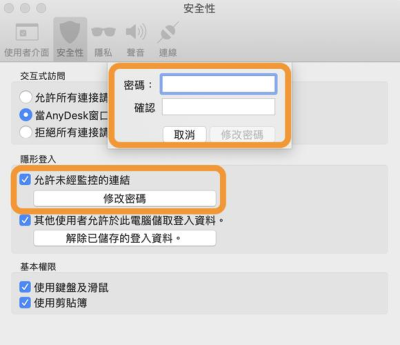
设备的性能也会对AnyDesk的运行产生影响,如果计算机的配置较低,如CPU、内存或显卡性能不足,那么在运行AnyDesk时就可能会出现卡顿的情况,特别是在同时运行多个程序或处理大量数据时,设备的负担会加重,AnyDesk的卡顿问题可能会更加明显。
3、服务器负载过高
AnyDesk的服务器负载过高也可能导致卡顿,当服务器上连接的用户过多时,服务器的资源会被占用,从而影响到每个用户的连接质量,如果您所在地区的AnyDesk服务器负载过高,那么您在使用AnyDesk时就可能会遇到卡顿的问题。
4、软件冲突
如果您的计算机上安装了其他与AnyDesk冲突的软件,也可能会导致AnyDesk卡顿,某些安全软件可能会对AnyDesk的运行进行限制或干扰,从而影响其性能,如果您同时安装了多个远程桌面软件,它们之间也可能会产生冲突,导致AnyDesk卡顿。
5、系统问题
操作系统的问题也可能导致AnyDesk卡顿,操作系统的更新可能会对AnyDesk的兼容性产生影响,或者操作系统中存在一些错误或漏洞,也可能会导致AnyDesk出现卡顿的情况。
1、检查网络连接
我们需要检查网络连接是否正常,您可以尝试重新连接网络,或者更换网络环境,看看是否能够解决卡顿问题,如果网络连接不稳定,您可以尝试使用有线网络连接,或者调整路由器的位置和天线方向,以增强信号强度。
2、优化设备性能
如果设备性能不足,您可以尝试优化设备性能,您可以关闭一些不必要的程序和后台进程,以释放计算机的资源,您还可以升级计算机的硬件,如增加内存或更换显卡,以提高计算机的性能。
3、选择低负载服务器
如果您所在地区的AnyDesk服务器负载过高,您可以尝试选择低负载服务器,您可以在AnyDesk的设置中更改服务器地址,选择一个负载较低的服务器,以提高连接质量。
4、关闭冲突软件
如果您的计算机上安装了其他与AnyDesk冲突的软件,您可以尝试关闭这些软件,您可以在任务管理器中查看正在运行的程序,找到与AnyDesk冲突的软件,然后关闭它们。
5、更新操作系统
如果操作系统存在问题,您可以尝试更新操作系统,您可以在操作系统的设置中检查是否有可用的更新,然后下载并安装最新的操作系统更新。
6、调整AnyDesk设置
您还可以尝试调整AnyDesk的设置,以优化其性能,您可以降低远程桌面的分辨率和帧率,以减少数据传输量,您还可以关闭一些不必要的功能,如自动登录和自动连接,以提高AnyDesk的运行效率。
1、AnyDesk卡顿是怎么回事?
AnyDesk卡顿可能是由于网络问题、设备性能问题、服务器负载过高、软件冲突或系统问题等原因导致的。
2、如何解决AnyDesk卡顿的问题?
您可以通过检查网络连接、优化设备性能、选择低负载服务器、关闭冲突软件、更新操作系统和调整AnyDesk设置等方法来解决AnyDesk卡顿的问题。
3、AnyDesk卡顿会影响数据安全吗?
一般情况下,AnyDesk卡顿不会影响数据安全,如果您的网络连接不稳定或存在安全漏洞,那么数据安全可能会受到威胁,建议您在使用AnyDesk时,注意保护个人隐私和数据安全。
4、AnyDesk卡顿是软件本身的问题吗?
AnyDesk卡顿可能是由于软件本身的问题,也可能是由于其他因素导致的,如果您遇到AnyDesk卡顿的问题,可以尝试上述解决方法,以排除其他因素的影响。
5、AnyDesk卡顿可以通过升级软件来解决吗?
升级AnyDesk软件可能会修复一些已知的问题,从而提高软件的性能,升级软件并不能保证解决所有的卡顿问题,如果您遇到AnyDesk卡顿的问题,建议您尝试上述解决方法,以排除其他因素的影响。
AnyDesk卡顿可能是由于多种原因导致的,您可以通过检查网络连接、优化设备性能、选择低负载服务器、关闭冲突软件、更新操作系统和调整AnyDesk设置等方法来解决AnyDesk卡顿的问题,如果您遇到AnyDesk卡顿的问题,建议您先排除其他因素的影响,然后再尝试上述解决方法。
展开阅读全文
︾
猜你喜欢:
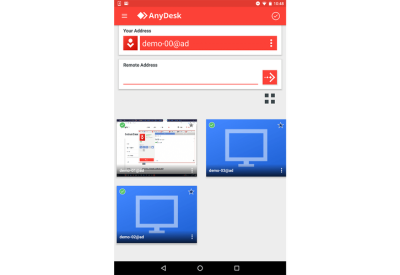
anydesk download/AnyDesk 官方下载
在当今数字化的时代,远程桌面和远程访问软件已经成为我们工作和生活中不可或缺的一部分,它们让我们能够在任何时间、任何地点,通过互联网连接到另一台设备,实现高效的远程办公、技术支持和家庭娱乐等功能,在众多的远程桌面/远程访问软件中,AnyDesk以其出色的性能、易用性和安全性脱颖而出,受到了广大用户的喜爱,本文将为……
阅读全文 >

AnyDesk团队远程办公新体验:AnyDesk远程控制
在当今数字化时代,远程办公已经成为许多团队的常态,为了提高工作效率和协作能力,团队成员需要可靠的远程控制工具来实现无缝的远程办公体验,AnyDesk作为一款功能强大的远程控制软件,为团队提供了全新的远程办公体验,一、AnyDesk的特点和优势1、简单易用:AnyDesk的界面简洁明了,操作方便快捷,即使是没有专……
阅读全文 >
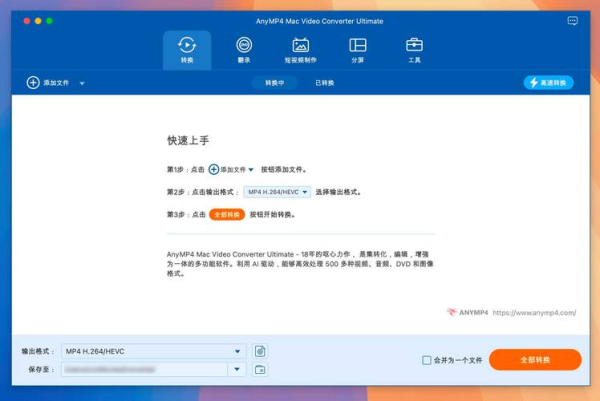
AnyDesk远程桌面:设置连接时屏幕分辨率的详细指南
在当今数字化的时代,远程办公和远程协作变得越来越普遍,AnyDesk作为一款强大的远程桌面工具,为用户提供了便捷的远程连接体验,而在进行远程连接时,设置合适的屏幕分辨率是确保流畅和清晰显示的重要步骤,本文将为您提供关于AnyDesk远程桌面设置连接时屏幕分辨率的详细指南,了解屏幕分辨率的概念屏幕分辨率是指屏幕上……
阅读全文 >
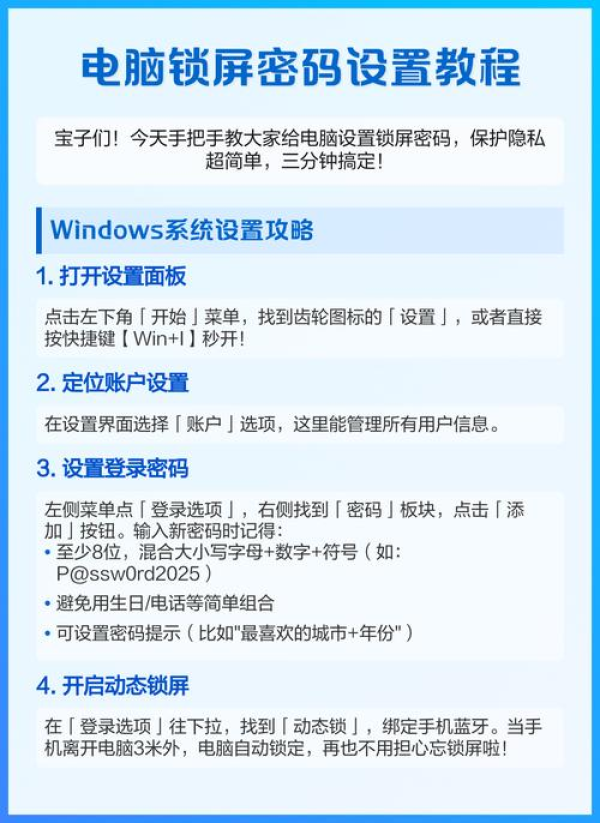
anydesk怎么打开/AnyDesk 设置指南
在当今数字化的时代,远程桌面和远程访问软件变得越来越重要,AnyDesk作为一款强大且易用的远程桌面软件,受到了众多用户的喜爱,如果你刚刚接触AnyDesk,或者想要更深入地了解它的设置方法,那么这篇指南将为你提供详细的帮助,下载与安装你需要从AnyDesk官方网站下载适合你操作系统的版本,在下载完成后,运行安……
阅读全文 >

