在当今数字化的时代,远程办公和远程协作变得越来越普遍,AnyDesk作为一款强大的远程桌面工具,为用户提供了便捷的远程连接体验,而在进行远程连接时,设置合适的屏幕分辨率是确保流畅和清晰显示的重要步骤,本文将为您提供关于AnyDesk远程桌面设置连接时屏幕分辨率的详细指南。
屏幕分辨率是指屏幕上显示的像素数量,通常用水平像素数乘以垂直像素数来表示,例如1920×1080,分辨率越高,屏幕上显示的图像就越清晰,但同时也会占用更多的系统资源。
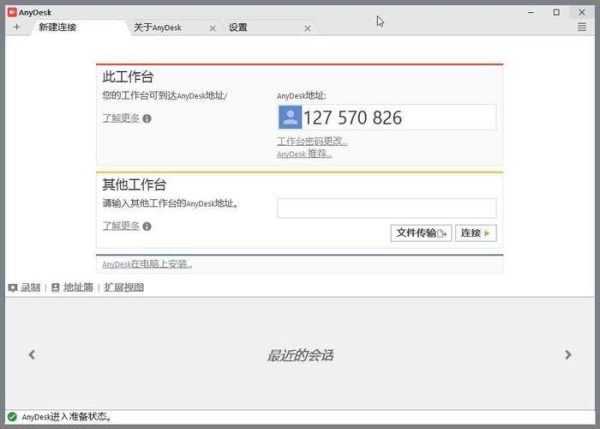
1、打开AnyDesk客户端,并建立与远程计算机的连接。
2、在连接成功后,点击AnyDesk客户端界面上的“设置”按钮。
3、在设置界面中,找到“显示”选项卡。
4、在“显示”选项卡中,可以看到“屏幕分辨率”选项,点击下拉菜单,选择您想要设置的屏幕分辨率。
5、如果您的远程计算机支持多个屏幕分辨率,您可以根据需要选择不同的分辨率。
6、点击“确定”按钮保存设置。
1、确保您的远程计算机和本地计算机的屏幕分辨率兼容,如果分辨率不兼容,可能会导致显示异常或无法正常连接。
2、在设置屏幕分辨率时,建议选择与您的本地计算机屏幕分辨率相近的分辨率,以获得最佳的显示效果。
3、如果您在设置屏幕分辨率时遇到问题,可以尝试重新启动AnyDesk客户端或远程计算机。
4、某些远程计算机可能会限制屏幕分辨率的设置,具体取决于计算机的硬件和操作系统,如果您无法设置所需的屏幕分辨率,请联系远程计算机的管理员或技术支持人员寻求帮助。
1、为什么我在设置屏幕分辨率时看不到某些选项?
- 这可能是因为您的远程计算机的显示设置限制了某些分辨率的选择,您可以尝试联系远程计算机的管理员或技术支持人员,以获取更多的帮助。
2、为什么我的屏幕分辨率设置后没有生效?
- 这可能是因为您的远程计算机的显卡驱动程序需要更新,您可以尝试更新显卡驱动程序,然后再次尝试设置屏幕分辨率。
3、为什么我的远程桌面显示模糊或不清晰?
- 这可能是因为您的屏幕分辨率设置不正确或网络连接不稳定,您可以尝试重新设置屏幕分辨率或检查网络连接。
AnyDesk远程桌面提供了方便的屏幕分辨率设置功能,让您可以根据自己的需求和远程计算机的性能来选择合适的分辨率,通过遵循本文提供的步骤和注意事项,您可以轻松地在AnyDesk中设置连接时的屏幕分辨率,享受流畅和清晰的远程桌面体验,如果您在设置过程中遇到任何问题,请随时联系AnyDesk的技术支持人员寻求帮助。
FAQ:
1、AnyDesk支持哪些屏幕分辨率?
- AnyDesk支持多种屏幕分辨率,具体取决于您的远程计算机的硬件和操作系统,您可以在AnyDesk的设置界面中查看支持的分辨率列表。
2、如何在AnyDesk中自动调整屏幕分辨率?
- AnyDesk目前不支持自动调整屏幕分辨率的功能,您需要手动在AnyDesk的设置界面中选择所需的屏幕分辨率。
3、为什么我的屏幕分辨率在AnyDesk中设置后会自动恢复为默认值?
- 这可能是因为您的远程计算机的系统设置或显卡驱动程序导致的,您可以尝试在远程计算机上更改系统设置或更新显卡驱动程序,以解决此问题。
4、如何在AnyDesk中共享多个屏幕?
- AnyDesk目前不支持共享多个屏幕的功能,如果您需要共享多个屏幕,建议您使用其他远程桌面工具或软件。
展开阅读全文
︾
猜你喜欢:
AnyDesk 远程调试程序方法/anydesk怎么远程
在当今数字化的时代,远程桌面和远程访问软件变得越来越重要,AnyDesk作为一款功能强大的远程控制工具,被广泛应用于各种场景中,远程调试程序是AnyDesk的一个重要功能,它可以帮助用户在远程设备上进行程序的调试和故障排除,本文将详细介绍AnyDesk远程调试程序的方法,AnyDesk简介AnyDesk是一款跨……
阅读全文 >

anydesk能实现远程开机吗(AnyDesk IT 远程支持)
在当今数字化时代,远程桌面和远程访问软件已经成为企业和个人日常工作与生活中不可或缺的工具,AnyDesk以其强大的功能和便捷的使用方式,在IT远程支持领域备受关注,AnyDesk具有诸多显著特点,它提供了极高的稳定性和流畅性,无论网络状况如何,都能确保远程连接的顺畅,让用户在进行远程操作时几乎感受不到延迟,An……
阅读全文 >
anydesk连接以后鼠标不能点(AnyDesk 外接键盘鼠标设置)
在使用AnyDesk远程桌面/远程访问软件时,为了获得更便捷的操作体验,设置外接键盘鼠标是一个非常实用的功能,以下是详细的设置步骤:步骤一:准备工作确保你的电脑已经安装了AnyDesk软件,并且你已经获得了远程桌面的访问权限,准备好要连接的远程电脑,以及对应的外接键盘鼠标设备,步骤二:在远程电脑上进行设置1、打……
阅读全文 >
anydesk远程控制权限不够|AnyDesk 远程控制时禁用被控端鼠标
在使用AnyDesk进行远程控制时,有时我们可能需要禁用被控端的鼠标,比如在进行一些特定的操作或防止被控端误操作时,下面就为大家介绍几种禁用被控端鼠标的方法,方法一:通过AnyDesk软件设置打开AnyDesk软件,在被控端连接成功后,点击右上角的三个点,在弹出的菜单中选择“选项”,在选项窗口中,找到“鼠标”选……
阅读全文 >

