在当今数字化的时代,远程桌面和远程访问软件已经成为我们工作和生活中不可或缺的一部分,它们让我们能够在任何时间、任何地点,通过互联网连接到另一台设备,实现高效的远程办公、技术支持和家庭娱乐等功能,在众多的远程桌面/远程访问软件中,AnyDesk以其出色的性能、易用性和安全性脱颖而出,受到了广大用户的喜爱,本文将为您详细介绍AnyDesk的官方下载方式、特点以及使用方法,帮助您更好地了解和使用这款优秀的软件。
AnyDesk提供了多种官方下载方式,以满足不同用户的需求,您可以通过以下步骤进行下载:
1、访问AnyDesk官方网站:在您的浏览器中输入“AnyDesk官方网站”,即可找到官方下载页面。
2、选择适合您的版本:AnyDesk提供了Windows、Mac、Linux、Android和iOS等多个版本,您可以根据您的设备操作系统选择相应的版本进行下载。
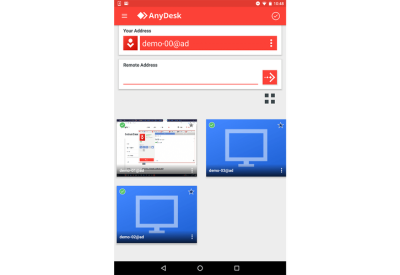
3、下载并安装:点击下载按钮后,软件将自动下载到您的设备中,下载完成后,双击安装文件,按照安装向导的提示完成软件的安装过程。
1、高性能
AnyDesk采用了先进的压缩技术和高效的网络协议,能够在低带宽环境下实现快速、稳定的远程连接,无论您是在出差途中还是在偏远地区,都能够轻松地远程访问您的设备。
2、易用性
AnyDesk的界面简洁明了,操作方便快捷,即使您是第一次使用远程桌面/远程访问软件,也能够轻松上手,AnyDesk还提供了丰富的快捷键和自定义设置,让您能够根据自己的需求进行个性化的设置。
3、安全性
AnyDesk高度重视用户的隐私和安全,采用了多种安全技术来保护用户的数据和隐私,AnyDesk采用了256位AES加密技术对数据进行加密传输,确保数据在传输过程中的安全性,AnyDesk还提供了多因素身份验证、设备认证等安全功能,进一步增强了用户的安全性。
4、跨平台支持
AnyDesk支持多种操作系统和设备,包括Windows、Mac、Linux、Android和iOS等,无论您使用的是哪种设备,都能够轻松地与其他设备进行远程连接。
5、免费使用
AnyDesk提供了免费版和专业版两种版本,免费版提供了基本的远程桌面和远程访问功能,适用于个人用户和小型企业使用,专业版则提供了更多高级功能,如多设备连接、远程打印、远程控制等,适用于大型企业和专业用户使用。
1、远程连接
在您需要远程连接到另一台设备时,只需在您的设备上打开AnyDesk软件,输入对方的设备ID和密码,即可建立远程连接,如果对方的设备设置了访问密码,您还需要输入正确的密码才能成功连接。
2、远程控制
在建立远程连接后,您可以通过AnyDesk软件对对方的设备进行远程控制,您可以像操作自己的设备一样,在对方的设备上进行各种操作,如打开文件、安装软件、浏览网页等。
3、文件传输
在建立远程连接后,您还可以通过AnyDesk软件在对方的设备和您的设备之间进行文件传输,您可以选择将对方设备上的文件传输到您的设备上,也可以选择将您设备上的文件传输到对方的设备上。
4、多设备连接
AnyDesk支持多设备连接,您可以同时连接到多台设备,并在这些设备之间进行切换,您可以在工作时连接到办公室的电脑,在家时连接到家里的电脑,随时随地都能够进行远程办公。
1、AnyDesk是否支持远程控制其他设备?
是的,AnyDesk支持远程控制其他设备,在建立远程连接后,您可以通过AnyDesk软件对对方的设备进行远程控制。
2、AnyDesk是否安全?
AnyDesk采用了多种安全技术来保护用户的数据和隐私,AnyDesk采用了256位AES加密技术对数据进行加密传输,确保数据在传输过程中的安全性,AnyDesk还提供了多因素身份验证、设备认证等安全功能,进一步增强了用户的安全性。
3、AnyDesk是否支持跨平台使用?
是的,AnyDesk支持跨平台使用,AnyDesk提供了Windows、Mac、Linux、Android和iOS等多个版本,您可以根据您的设备操作系统选择相应的版本进行下载。
4、AnyDesk是否免费?
AnyDesk提供了免费版和专业版两种版本,免费版提供了基本的远程桌面和远程访问功能,适用于个人用户和小型企业使用,专业版则提供了更多高级功能,如多设备连接、远程打印、远程控制等,适用于大型企业和专业用户使用。
AnyDesk是一款功能强大、性能卓越、易用性高、安全性强的远程桌面/远程访问软件,它不仅适用于个人用户,也适用于小型企业和大型企业使用,如果您需要远程办公、技术支持或家庭娱乐等功能,不妨试试AnyDesk吧!
FAQ:
1、AnyDesk是否支持中文界面?
是的,AnyDesk支持中文界面,在安装AnyDesk软件时,您可以选择中文语言进行安装。
2、AnyDesk是否需要付费?
AnyDesk提供了免费版和专业版两种版本,免费版提供了基本的远程桌面和远程访问功能,适用于个人用户和小型企业使用,专业版则提供了更多高级功能,如多设备连接、远程打印、远程控制等,适用于大型企业和专业用户使用。
3、AnyDesk是否支持多设备连接?
是的,AnyDesk支持多设备连接,您可以同时连接到多台设备,并在这些设备之间进行切换。
4、AnyDesk是否支持远程控制其他设备?
是的,AnyDesk支持远程控制其他设备,在建立远程连接后,您可以通过AnyDesk软件对对方的设备进行远程控制。
展开阅读全文
︾
猜你喜欢:
anydesk控制安卓/AnyDesk 手机版控制电脑时缩放画面
在当今数字化的时代,远程桌面和远程访问软件成为了我们工作和生活中不可或缺的工具,AnyDesk作为一款备受欢迎的远程控制软件,其手机版在控制电脑以及控制安卓设备方面都有着出色的表现,在使用过程中,用户可能会遇到一些问题,比如在AnyDesk手机版控制电脑时如何缩放画面,以及如何实现anydesk控制安卓等,下面……
阅读全文 >
anydesk连接到anydesk网络/AnyDesk 连接超时处理方案
在使用AnyDesk进行远程桌面或远程访问时,我们可能会遇到连接超时的问题,这会给我们的工作和生活带来不便,本文将为大家介绍一些常见的AnyDesk连接超时处理方案,以及如何连接到AnyDesk网络,AnyDesk连接超时的原因1、网络问题网络不稳定、带宽不足、防火墙限制等都可能导致AnyDesk连接超时,2……
阅读全文 >
AnyDesk 远程调试程序方法/anydesk怎么远程
在当今数字化的时代,远程桌面和远程访问软件变得越来越重要,AnyDesk作为一款功能强大的远程控制工具,被广泛应用于各种场景中,远程调试程序是AnyDesk的一个重要功能,它可以帮助用户在远程设备上进行程序的调试和故障排除,本文将详细介绍AnyDesk远程调试程序的方法,AnyDesk简介AnyDesk是一款跨……
阅读全文 >

anydesk能实现远程开机吗(AnyDesk IT 远程支持)
在当今数字化时代,远程桌面和远程访问软件已经成为企业和个人日常工作与生活中不可或缺的工具,AnyDesk以其强大的功能和便捷的使用方式,在IT远程支持领域备受关注,AnyDesk具有诸多显著特点,它提供了极高的稳定性和流畅性,无论网络状况如何,都能确保远程连接的顺畅,让用户在进行远程操作时几乎感受不到延迟,An……
阅读全文 >

