在使用AnyDesk进行远程控制时,有时我们可能需要调节远程控制画面的亮度,以便更好地查看屏幕内容,以下是关于AnyDesk设置远程控制画面亮度调节的一些常见问题解答:
问题1:如何在AnyDesk中调节远程控制画面的亮度?
在AnyDesk中,调节远程控制画面亮度的方法可能因操作系统和AnyDesk版本而异,以下是一些常见的方法:
- 在Windows操作系统中,您可以通过以下步骤调节远程控制画面的亮度:
1. 打开AnyDesk客户端,并连接到远程计算机。
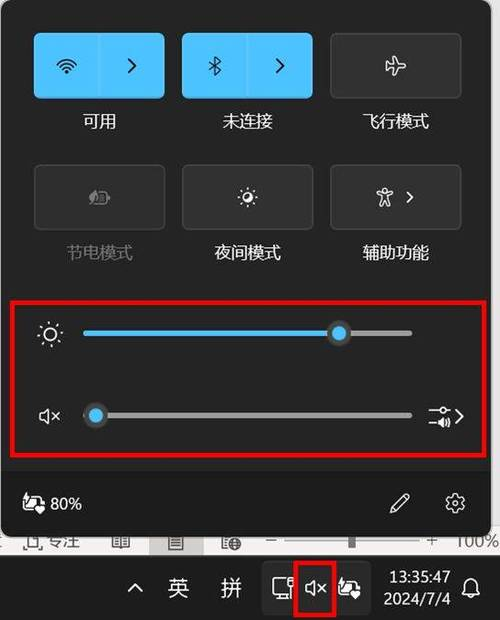
2. 在AnyDesk客户端的菜单栏中,找到“选项”或“设置”选项。
3. 在“选项”或“设置”对话框中,找到“显示”或“图形”选项卡。
4. 在“显示”或“图形”选项卡中,找到“亮度”或“对比度”滑块,并拖动它来调节远程控制画面的亮度。
- 在Mac操作系统中,您可以通过以下步骤调节远程控制画面的亮度:
1. 打开AnyDesk客户端,并连接到远程计算机。
2. 在AnyDesk客户端的菜单栏中,找到“AnyDesk”或“偏好设置”选项。
3. 在“AnyDesk”或“偏好设置”对话框中,找到“显示”或“图形”选项卡。
4. 在“显示”或“图形”选项卡中,找到“亮度”或“对比度”滑块,并拖动它来调节远程控制画面的亮度。
- 在Linux操作系统中,您可以通过以下步骤调节远程控制画面的亮度:
1. 打开AnyDesk客户端,并连接到远程计算机。
2. 在AnyDesk客户端的菜单栏中,找到“设置”或“首选项”选项。
3. 在“设置”或“首选项”对话框中,找到“显示”或“图形”选项卡。
4. 在“显示”或“图形”选项卡中,找到“亮度”或“对比度”滑块,并拖动它来调节远程控制画面的亮度。
问题2:为什么我无法在AnyDesk中调节远程控制画面的亮度?
如果您无法在AnyDesk中调节远程控制画面的亮度,可能有以下原因:
- 您的操作系统不支持AnyDesk的亮度调节功能。
- 您的AnyDesk客户端版本过低,不支持亮度调节功能。
- 您的远程计算机的显示设置可能不允许AnyDesk调节亮度。
- 您的网络连接不稳定,导致AnyDesk无法正常工作。
如果您遇到了无法调节远程控制画面亮度的问题,建议您检查以上原因,并尝试解决它们,如果问题仍然存在,请联系AnyDesk客服人员寻求帮助。
问题3:如何在AnyDesk中设置自动调节远程控制画面亮度?
在AnyDesk中,您可以设置自动调节远程控制画面亮度,以便在光线变化时自动调整亮度,以下是一些常见的方法:
- 在Windows操作系统中,您可以通过以下步骤设置自动调节远程控制画面亮度:
1. 打开AnyDesk客户端,并连接到远程计算机。
2. 在AnyDesk客户端的菜单栏中,找到“选项”或“设置”选项。
3. 在“选项”或“设置”对话框中,找到“显示”或“图形”选项卡。
4. 在“显示”或“图形”选项卡中,找到“自动亮度调节”选项,并勾选它。
5. 您可以根据需要设置自动亮度调节的阈值和时间间隔。
- 在Mac操作系统中,您可以通过以下步骤设置自动调节远程控制画面亮度:
1. 打开AnyDesk客户端,并连接到远程计算机。
2. 在AnyDesk客户端的菜单栏中,找到“AnyDesk”或“偏好设置”选项。
3. 在“AnyDesk”或“偏好设置”对话框中,找到“显示”或“图形”选项卡。
4. 在“显示”或“图形”选项卡中,找到“自动亮度调节”选项,并勾选它。
5. 您可以根据需要设置自动亮度调节的阈值和时间间隔。
- 在Linux操作系统中,您可以通过以下步骤设置自动调节远程控制画面亮度:
1. 打开AnyDesk客户端,并连接到远程计算机。
2. 在AnyDesk客户端的菜单栏中,找到“设置”或“首选项”选项。
3. 在“设置”或“首选项”对话框中,找到“显示”或“图形”选项卡。
4. 在“显示”或“图形”选项卡中,找到“自动亮度调节”选项,并勾选它。
5. 您可以根据需要设置自动亮度调节的阈值和时间间隔。
问题4:如何在AnyDesk中保存远程控制画面亮度设置?
在AnyDesk中,您可以保存远程控制画面亮度设置,以便下次连接时自动应用,以下是一些常见的方法:
- 在Windows操作系统中,您可以通过以下步骤保存远程控制画面亮度设置:
1. 打开AnyDesk客户端,并连接到远程计算机。
2. 在AnyDesk客户端的菜单栏中,找到“选项”或“设置”选项。
3. 在“选项”或“设置”对话框中,找到“显示”或“图形”选项卡。
4. 在“显示”或“图形”选项卡中,找到“亮度”或“对比度”滑块,并拖动它来调节远程控制画面的亮度。
5. 点击“保存”按钮,将远程控制画面亮度设置保存到本地计算机。
- 在Mac操作系统中,您可以通过以下步骤保存远程控制画面亮度设置:
1. 打开AnyDesk客户端,并连接到远程计算机。
2. 在AnyDesk客户端的菜单栏中,找到“AnyDesk”或“偏好设置”选项。
3. 在“AnyDesk”或“偏好设置”对话框中,找到“显示”或“图形”选项卡。
4. 在“显示”或“图形”选项卡中,找到“亮度”或“对比度”滑块,并拖动它来调节远程控制画面的亮度。
5. 点击“保存”按钮,将远程控制画面亮度设置保存到本地计算机。
- 在Linux操作系统中,您可以通过以下步骤保存远程控制画面亮度设置:
1. 打开AnyDesk客户端,并连接到远程计算机。
2. 在AnyDesk客户端的菜单栏中,找到“设置”或“首选项”选项。
3. 在“设置”或“首选项”对话框中,找到“显示”或“图形”选项卡。
4. 在“显示”或“图形”选项卡中,找到“亮度”或“对比度”滑块,并拖动它来调节远程控制画面的亮度。
5. 点击“保存”按钮,将远程控制画面亮度设置保存到本地计算机。
问题5:如何在AnyDesk中恢复远程控制画面亮度设置?
在AnyDesk中,您可以恢复远程控制画面亮度设置,以便下次连接时自动应用,以下是一些常见的方法:
- 在Windows操作系统中,您可以通过以下步骤恢复远程控制画面亮度设置:
1. 打开AnyDesk客户端,并连接到远程计算机。
2. 在AnyDesk客户端的菜单栏中,找到“选项”或“设置”选项。
3. 在“选项”或“设置”对话框中,找到“显示”或“图形”选项卡。
4. 在“显示”或“图形”选项卡中,找到“亮度”或“对比度”滑块,并拖动它来调节远程控制画面的亮度。
5. 点击“恢复默认设置”按钮,将远程控制画面亮度设置恢复到默认值。
- 在Mac操作系统中,您可以通过以下步骤恢复远程控制画面亮度设置:
1. 打开AnyDesk客户端,并连接到远程计算机。
2. 在AnyDesk客户端的菜单栏中,找到“AnyDesk”或“偏好设置”选项。
3. 在“AnyDesk”或“偏好设置”对话框中,找到“显示”或“图形”选项卡。
4. 在“显示”或“图形”选项卡中,找到“亮度”或“对比度”滑块,并拖动它来调节远程控制画面的亮度。
5. 点击“恢复默认设置”按钮,将远程控制画面亮度设置恢复到默认值。
- 在Linux操作系统中,您可以通过以下步骤恢复远程控制画面亮度设置:
1. 打开AnyDesk客户端,并连接到远程计算机。
2. 在AnyDesk客户端的菜单栏中,找到“设置”或“首选项”选项。
3. 在“设置”或“首选项”对话框中,找到“显示”或“图形”选项卡。
4. 在“显示”或“图形”选项卡中,找到“亮度”或“对比度”滑块,并拖动它来调节远程控制画面的亮度。
5. 点击“恢复默认设置”按钮,将远程控制画面亮度设置恢复到默认值。
问题6:AnyDesk设置远程控制画面亮度调节有哪些注意事项?
在使用AnyDesk设置远程控制画面亮度调节时,需要注意以下几点:
- 确保您的操作系统和AnyDesk客户端版本支持亮度调节功能。
- 确保您的远程计算机的显示设置允许AnyDesk调节亮度。
- 在调节亮度时,请注意不要将亮度调得过高或过低,以免影响视力健康。
- 如果您的网络连接不稳定,可能会导致AnyDesk无法正常工作,从而影响亮度调节功能。
AnyDesk设置远程控制画面亮度调节是一项非常有用的功能,可以帮助您更好地查看远程控制画面,如果您遇到了任何问题,请参考以上常见问题解答或联系AnyDesk客服人员寻求帮助。
FAQ:
- AnyDesk设置远程控制画面亮度调节的方法是什么?
- 为什么我无法在AnyDesk中调节远程控制画面的亮度?
- 如何在AnyDesk中设置自动调节远程控制画面亮度?
- 如何在AnyDesk中保存远程控制画面亮度设置?
- 如何在AnyDesk中恢复远程控制画面亮度设置?
- AnyDesk设置远程控制画面亮度调节有哪些注意事项?
展开阅读全文
︾
猜你喜欢:
AnyDesk 操作日志审计
在当今数字化的时代,远程桌面和远程访问软件已经成为我们工作和生活中不可或缺的一部分,AnyDesk作为一款备受欢迎的远程访问工具,为用户提供了便捷的远程连接体验,随着其广泛应用,安全问题也日益凸显,操作日志审计成为了保障AnyDesk使用安全的重要环节,什么是AnyDesk操作日志审计AnyDesk操作日志审计……
阅读全文 >

anydesk远程很卡怎么办【AnyDesk 远程培训】
在当今数字化时代,远程培训已经成为一种越来越受欢迎的学习方式,它打破了时间和空间的限制,让人们可以随时随地获取知识和技能,而AnyDesk远程培训则是其中的佼佼者,它以其便捷、高效、稳定的特点,为用户提供了优质的远程培训体验,AnyDesk是一款功能强大的远程桌面和远程访问软件,它支持多种操作系统,包括Wind……
阅读全文 >
AnyDesk 支持云存储功能吗_anydesk使用教程_anydesk可以传文件吗
在远程桌面和远程访问软件的领域中,AnyDesk是一款备受关注的工具,许多用户在使用AnyDesk的过程中,会对其是否支持云存储功能产生疑问,下面,我们将为大家详细解答这个问题以及其他相关的常见问题,AnyDesk支持云存储功能吗?截至目前,AnyDesk本身并不直接支持云存储功能,这意味着你不能直接使用Any……
阅读全文 >
anydesk 0_AnyDesk 个人版使用次数限制
在使用远程桌面或远程访问软件时,AnyDesk是一款备受关注的工具,有些用户可能会遇到AnyDesk个人版使用次数限制的问题,这引发了不少疑问,下面我们就来详细解答关于AnyDesk个人版使用次数限制的常见问题,什么是AnyDesk个人版使用次数限制?AnyDesk个人版通常会有一定的使用次数限制,这是为了确保……
阅读全文 >

