目录:
在使用AnyDesk远程桌面或远程访问软件时,你可能会遇到一些问题,其中AnyDesk设置连接时的提示弹窗以及anydesk一直显示连接网络是比较常见的情况,本文将详细介绍这些问题的原因及解决方法。
当你在设置AnyDesk连接时,可能会收到各种提示弹窗,以下是一些常见的情况及解决方法:
1、防火墙阻止连接:如果你的计算机上安装了防火墙,它可能会阻止AnyDesk与远程计算机之间的连接,你需要在防火墙中允许AnyDesk的访问权限,具体操作方法如下:
- 打开防火墙设置。
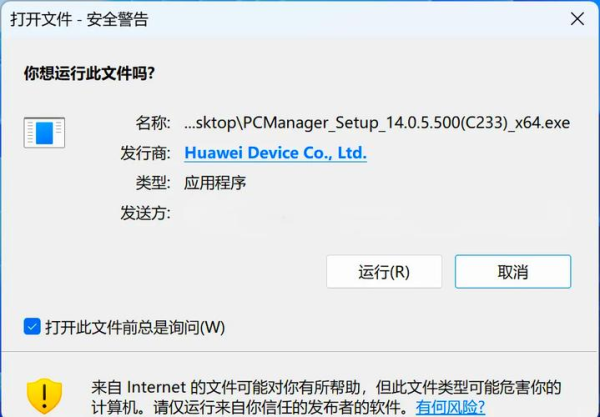
- 找到AnyDesk应用程序,并将其添加到允许列表中。
- 如果防火墙提示你是否允许AnyDesk访问网络,选择允许。
2、网络连接问题:AnyDesk需要稳定的网络连接才能正常工作,如果你的网络连接不稳定或中断,可能会导致连接失败,你可以尝试以下方法来解决网络连接问题:
- 检查网络连接是否正常,你可以尝试重新连接网络或更换网络环境。
- 关闭其他占用网络带宽的应用程序,以确保AnyDesk有足够的带宽。
- 如果你的网络环境需要代理服务器,你需要在AnyDesk中设置正确的代理服务器信息。
3、权限问题:如果你以管理员身份运行AnyDesk,并且需要连接到以非管理员身份运行的远程计算机,可能会收到权限不足的提示弹窗,你需要在远程计算机上以管理员身份运行AnyDesk,或者在AnyDesk中设置正确的权限,具体操作方法如下:
- 在远程计算机上以管理员身份运行AnyDesk。
- 在AnyDesk中,选择“设置”>“连接”>“高级”,并在“权限”选项卡中设置正确的权限。
4、证书问题:如果远程计算机的证书过期或无效,可能会导致连接失败,你需要在AnyDesk中更新远程计算机的证书,具体操作方法如下:
- 在AnyDesk中,选择“设置”>“连接”>“高级”,并在“证书”选项卡中点击“更新”按钮。
- 输入远程计算机的用户名和密码,以验证你的身份。
- AnyDesk将自动下载并安装远程计算机的证书。
如果AnyDesk一直显示连接网络,可能是由于以下原因之一:
1、网络连接问题:如前所述,AnyDesk需要稳定的网络连接才能正常工作,如果你的网络连接不稳定或中断,可能会导致AnyDesk一直显示连接网络,你可以尝试上述解决网络连接问题的方法来解决此问题。
2、远程计算机未开机或未连接到网络:如果远程计算机未开机或未连接到网络,AnyDesk将无法连接到远程计算机,你需要确保远程计算机已开机并连接到网络。
3、AnyDesk版本问题:如果你的AnyDesk版本过旧,可能会导致连接问题,你可以尝试更新AnyDesk到最新版本,以解决此问题。
4、防火墙或杀毒软件阻止连接:如前所述,防火墙或杀毒软件可能会阻止AnyDesk与远程计算机之间的连接,你需要在防火墙或杀毒软件中允许AnyDesk的访问权限。
5、网络配置问题:如果你的网络配置不正确,可能会导致AnyDesk无法正常连接到远程计算机,你可以尝试重新配置网络设置,以解决此问题。
AnyDesk设置连接时的提示弹窗以及anydesk一直显示连接网络是比较常见的问题,你可以根据本文提供的解决方法来解决这些问题,如果问题仍然存在,你可以联系AnyDesk的技术支持团队,以获取进一步的帮助。
FAQ:
1、AnyDesk连接失败怎么办?
- 检查防火墙设置,确保允许AnyDesk的访问权限。
- 检查网络连接是否正常,尝试重新连接网络或更换网络环境。
- 关闭其他占用网络带宽的应用程序,以确保AnyDesk有足够的带宽。
- 如果远程计算机的证书过期或无效,需要在AnyDesk中更新远程计算机的证书。
2、AnyDesk设置连接时的提示弹窗是什么意思?
- 防火墙阻止连接:防火墙可能会阻止AnyDesk与远程计算机之间的连接,你需要在防火墙中允许AnyDesk的访问权限。
- 网络连接问题:AnyDesk需要稳定的网络连接才能正常工作,如果你的网络连接不稳定或中断,可能会导致连接失败。
- 权限问题:如果你以管理员身份运行AnyDesk,并且需要连接到以非管理员身份运行的远程计算机,可能会收到权限不足的提示弹窗,你需要在远程计算机上以管理员身份运行AnyDesk,或者在AnyDesk中设置正确的权限。
- 证书问题:如果远程计算机的证书过期或无效,可能会导致连接失败,你需要在AnyDesk中更新远程计算机的证书。
3、AnyDesk一直显示连接网络怎么办?
- 检查网络连接是否正常,尝试重新连接网络或更换网络环境。
- 确保远程计算机已开机并连接到网络。
- 更新AnyDesk到最新版本。
- 在防火墙或杀毒软件中允许AnyDesk的访问权限。
- 重新配置网络设置。
展开阅读全文
︾
猜你喜欢:

AnyDesk 端到端加密_anydesk设置密码_anydesk如何设置用密码连接
在当今数字化时代,远程桌面和远程访问软件成为了我们工作和生活中不可或缺的工具,AnyDesk作为一款备受欢迎的远程访问软件,以其强大的功能和便捷的操作受到了众多用户的青睐,本文将为大家详细介绍AnyDesk的端到端加密以及设置密码的方法,帮助你更好地保护数据安全,AnyDesk端到端加密端到端加密是一种确保数据……
阅读全文 >
AnyDesk 设置连接时的屏幕分辨率/anydesk怎么把屏幕放大
在使用AnyDesk进行远程桌面或远程访问时,有时我们需要根据实际情况设置合适的屏幕分辨率,或者将对方屏幕放大以便更清晰地查看内容,下面就为大家详细介绍一下相关的操作方法,AnyDesk设置连接时的屏幕分辨率1、打开AnyDesk软件在接收端和发送端都要确保已经安装并打开了AnyDesk软件,2、建立连接在发送……
阅读全文 >
用anydesk远程后不能操控是怎么回事_AnyDesk 解决远程控制时无法访问 U 盘
在使用AnyDesk进行远程桌面或远程访问时,可能会遇到一些问题,以下是一些常见问题及解答:一、无法访问U盘中的文件问题描述:在使用AnyDesk远程连接后,无法访问本地计算机上的U盘中的文件,解答:这可能是由于权限问题导致的,在远程连接时,默认情况下,AnyDesk只会授予远程用户对特定文件夹的访问权限,要访……
阅读全文 >
AnyDesk 小巧免安装(anydesk download)
在当今数字化的时代,远程桌面和远程访问软件已经成为我们工作和生活中不可或缺的一部分,它们让我们能够在任何地方、任何设备上轻松访问和控制其他计算机,极大地提高了我们的工作效率和便利性,而在众多的远程桌面软件中,AnyDesk以其小巧免安装的特点脱颖而出,受到了广大用户的喜爱,AnyDesk的优势1、小巧轻便Any……
阅读全文 >

