在使用AnyDesk进行远程控制时,有时候我们可能希望调整鼠标指针的大小,以便更准确地操作远程设备,以下是在AnyDesk中设置远程控制鼠标指针大小的详细步骤:
1、打开AnyDesk应用程序,并在远程控制会话中连接到目标设备。
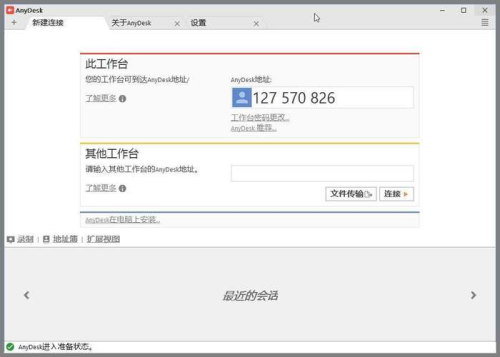
2、在AnyDesk的主界面中,点击右上角的菜单图标(通常是三个点)。
3、在弹出的菜单中,选择“选项”或“设置”。
4、在设置窗口中,找到“鼠标”或“指针”选项卡。
5、在“鼠标”或“指针”选项卡中,你可以看到“指针大小”的滑块或输入框。
6、通过拖动滑块或输入具体数值来调整鼠标指针的大小。
7、调整完成后,点击“确定”或“应用”按钮保存设置。
这样,你就可以根据自己的需求调整AnyDesk远程控制的鼠标指针大小了,较大的鼠标指针可能更适合在远程设备上进行精确操作,而较小的鼠标指针则可能更适合在有限的屏幕空间中使用。
需要注意的是,不同版本的AnyDesk可能在设置界面和选项名称上略有不同,但基本的操作步骤是相似的,如果你在设置过程中遇到任何问题,可以参考AnyDesk的官方文档或在相关的技术论坛上寻求帮助。
确保你在远程控制会话中具有足够的权限来进行鼠标指针大小的调整,如果目标设备的操作系统有特定的安全设置或限制,可能需要管理员权限才能进行更改。
希望以上内容对你有所帮助!如果你还有其他关于AnyDesk或远程控制的问题,请随时提问。
FAQ:
1、AnyDesk是否支持调整鼠标指针大小?
- 是的,AnyDesk支持调整鼠标指针大小。
2、调整鼠标指针大小后,是否会影响远程控制的性能?
- 通常情况下,调整鼠标指针大小不会对远程控制的性能产生显著影响,但在某些情况下,如果网络连接不稳定或远程设备性能较低,可能会出现一些延迟或卡顿。
3、如何知道我的AnyDesk版本是否支持鼠标指针大小调整?
- 你可以在AnyDesk的主界面中查看版本信息,或者在AnyDesk的官方网站上查找相关的版本说明。
4、如果我在设置中找不到“鼠标”或“指针”选项卡,该怎么办?
- 请确保你已经打开了正确的设置窗口,设置选项可能隐藏在不同的选项卡或子菜单中,你可以仔细查看设置窗口的内容,或者尝试在菜单中查找其他相关选项。
5、调整鼠标指针大小后,是否需要重新连接远程控制会话?
- 通常情况下,不需要重新连接远程控制会话,调整设置后,AnyDesk会立即应用新的设置,但如果遇到问题,你可以尝试重新连接以确保设置生效。
展开阅读全文
︾
猜你喜欢:
AnyDesk 设置连接时的屏幕分辨率/anydesk怎么把屏幕放大
在使用AnyDesk进行远程桌面或远程访问时,有时我们需要根据实际情况设置合适的屏幕分辨率,或者将对方屏幕放大以便更清晰地查看内容,下面就为大家详细介绍一下相关的操作方法,AnyDesk设置连接时的屏幕分辨率1、打开AnyDesk软件在接收端和发送端都要确保已经安装并打开了AnyDesk软件,2、建立连接在发送……
阅读全文 >
用anydesk远程后不能操控是怎么回事_AnyDesk 解决远程控制时无法访问 U 盘
在使用AnyDesk进行远程桌面或远程访问时,可能会遇到一些问题,以下是一些常见问题及解答:一、无法访问U盘中的文件问题描述:在使用AnyDesk远程连接后,无法访问本地计算机上的U盘中的文件,解答:这可能是由于权限问题导致的,在远程连接时,默认情况下,AnyDesk只会授予远程用户对特定文件夹的访问权限,要访……
阅读全文 >
AnyDesk 小巧免安装(anydesk download)
在当今数字化的时代,远程桌面和远程访问软件已经成为我们工作和生活中不可或缺的一部分,它们让我们能够在任何地方、任何设备上轻松访问和控制其他计算机,极大地提高了我们的工作效率和便利性,而在众多的远程桌面软件中,AnyDesk以其小巧免安装的特点脱颖而出,受到了广大用户的喜爱,AnyDesk的优势1、小巧轻便Any……
阅读全文 >
AnyDesk 全球远程连接_anydesk能实现远程开机吗
在当今数字化时代,远程桌面和远程访问软件的需求日益增长,无论是企业办公、远程协作,还是个人用户的远程控制需求,都需要一款高效、稳定且安全的软件来实现,在众多远程访问软件中,AnyDesk以其卓越的性能和广泛的应用场景脱颖而出,成为全球用户信赖的远程连接工具,AnyDesk的特点与优势1、高效稳定的连接AnyDe……
阅读全文 >

