AnyDesk 设置远程控制画面亮度调节-anydesk怎么远程控制
目录:
在当今数字化的时代,远程桌面和远程访问软件为我们的工作和生活带来了极大的便利,AnyDesk作为一款广受欢迎的远程控制软件,其功能强大且易于使用,本文将重点介绍AnyDesk设置远程控制画面亮度调节的方法,以及关于AnyDesk如何远程控制的一些常见问题解答。
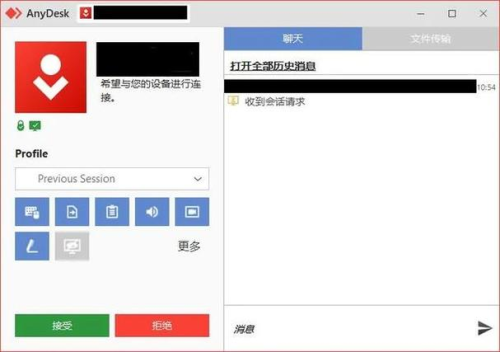
AnyDesk设置远程控制画面亮度调节
步骤一:打开AnyDesk客户端
在需要进行远程控制的设备上,打开AnyDesk客户端,并确保双方都已登录到各自的账户。
步骤二:建立远程连接
在客户端中,输入远程设备的IP地址或AnyDesk ID,然后点击“连接”按钮,如果远程设备需要密码验证,输入正确的密码后即可建立连接。
步骤三:进入远程设备的控制面板
一旦成功建立远程连接,您将看到远程设备的桌面界面,在桌面上,找到“控制面板”图标并双击打开。
步骤四:调节画面亮度
在控制面板中,找到“显示”或“屏幕亮度”选项,点击进入该选项后,您可以通过拖动滑块或选择预设的亮度级别来调节远程设备的画面亮度。
请注意,不同的操作系统可能在控制面板中的具体位置和操作方式略有不同,如果您在调节画面亮度时遇到困难,可以参考远程设备的操作系统文档或在搜索引擎中查找相关的帮助信息。
AnyDesk如何远程控制
AnyDesk提供了多种远程控制方式,以满足不同用户的需求,以下是一些常见的远程控制方法:
1、基本远程控制
通过AnyDesk客户端,您可以像在本地设备上操作一样,使用鼠标和键盘来控制远程设备,这使得您可以在远程设备上执行各种任务,如打开文件、浏览网页、编辑文档等。
2、文件传输
AnyDesk还支持文件传输功能,您可以在本地设备和远程设备之间传输文件,方便数据共享和协作,在远程控制会话中,找到“文件传输”图标并点击打开,然后选择要传输的文件并点击“发送”按钮。
3、屏幕录制
如果您需要记录远程控制过程或演示操作步骤,AnyDesk的屏幕录制功能将非常有用,在远程控制会话中,找到“屏幕录制”图标并点击打开,然后选择录制区域和录制选项,点击“开始录制”按钮即可开始录制,录制完成后,您可以在AnyDesk客户端中找到录制的视频文件并进行保存或分享。
4、多设备支持
AnyDesk支持在多个设备之间进行远程控制,包括电脑、手机和平板等,您可以在不同的设备上安装AnyDesk客户端,并通过账户同步实现设备之间的无缝切换和远程控制。
AnyDesk常见问题解答
1、AnyDesk是否安全?
AnyDesk采用了多种安全措施来保护用户的隐私和数据安全,它使用了高强度的加密技术来传输数据,并提供了安全的身份验证机制,AnyDesk还定期进行安全审计和漏洞修复,以确保软件的安全性。
2、AnyDesk是否支持跨平台远程控制?
是的,AnyDesk支持在不同操作系统之间进行远程控制,包括Windows、Mac、Linux、Android和iOS等,无论您使用的是哪种设备,只要安装了AnyDesk客户端,就可以与其他设备进行远程连接和控制。
3、AnyDesk是否需要付费?
AnyDesk提供了免费版和付费版两种版本,免费版功能齐全,但在某些高级功能上可能会受到限制,付费版则提供了更多的高级功能和更好的性能优化,适用于企业用户和对远程控制有更高要求的用户。
4、AnyDesk是否可以在防火墙后面使用?
是的,AnyDesk可以在防火墙后面使用,它支持通过端口转发和VPN等方式来穿透防火墙,确保远程连接的稳定性和安全性。
5、AnyDesk是否支持多人同时远程控制?
AnyDesk支持多人同时远程控制同一台设备,但需要在设备上进行相应的设置,在设备的AnyDesk设置中,找到“多用户”选项并勾选,然后输入其他用户的AnyDesk ID和密码,即可实现多人同时远程控制。
AnyDesk是一款功能强大且易于使用的远程桌面和远程访问软件,其设置远程控制画面亮度调节的方法简单方便,通过AnyDesk,您可以随时随地远程控制其他设备,实现高效的工作和便捷的生活,AnyDesk还提供了多种安全措施和高级功能,满足不同用户的需求,希望本文对您有所帮助,如果您在使用AnyDesk过程中遇到任何问题,请随时联系AnyDesk官方客服寻求帮助。
FAQ:
1、AnyDesk可以在哪些设备上使用?
AnyDesk可以在Windows、Mac、Linux、Android和iOS等设备上使用。
2、AnyDesk是否需要注册账号?
是的,AnyDesk需要注册账号才能使用,您可以在AnyDesk官方网站上注册账号,并登录到客户端中使用。
3、AnyDesk的远程控制距离有限制吗?
AnyDesk的远程控制距离取决于网络状况和设备性能,在同一局域网内进行远程控制的效果最佳。
4、AnyDesk是否支持远程打印?
是的,AnyDesk支持远程打印功能,您可以在远程设备上安装打印机驱动程序,并通过AnyDesk将打印任务发送到本地设备进行打印。
5、AnyDesk是否有免费版和付费版?
AnyDesk提供了免费版和付费版两种版本,免费版功能齐全,但在某些高级功能上可能会受到限制,付费版则提供了更多的高级功能和更好的性能优化,适用于企业用户和对远程控制有更高要求的用户。