anydesk怎么全屏(AnyDesk 设置屏幕刷新率教程)
目录:
在当今数字化的工作和生活环境中,远程桌面和远程访问软件变得越来越重要,AnyDesk作为一款强大的远程控制工具,受到了许多用户的喜爱,本文将为大家详细介绍AnyDesk设置屏幕刷新率的教程,以及如何实现全屏显示。
AnyDesk设置屏幕刷新率教程
1、打开AnyDesk软件并连接到远程计算机。
2、在远程计算机上,右键单击桌面空白处,选择“显示设置”。
3、在显示设置中,找到“高级显示设置”选项。
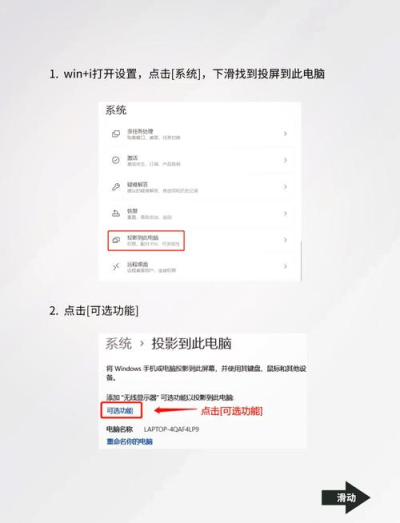
4、在高级显示设置中,找到“显示器1”(如果您只有一台显示器)或“显示器2”(如果您有多台显示器)。
5、点击“显示适配器属性”按钮。
6、在显示适配器属性对话框中,选择“监视器”选项卡。
7、在监视器选项卡中,找到“屏幕刷新率”下拉菜单。
8、选择您想要设置的屏幕刷新率,例如60Hz、75Hz、100Hz等。
9、点击“应用”按钮,然后点击“确定”按钮。
10、关闭显示适配器属性对话框和显示设置对话框。
您的远程计算机屏幕刷新率已经设置为您选择的值,请注意,不同的显示器可能支持的屏幕刷新率不同,您可以根据自己的显示器情况进行选择。
AnyDesk怎么全屏
1、打开AnyDesk软件并连接到远程计算机。
2、在远程计算机上,按下“F11”键。
3、远程计算机屏幕将立即全屏显示。
如果您的远程计算机上没有安装AnyDesk软件,您可以在AnyDesk官方网站上下载并安装该软件,AnyDesk支持多种操作系统,包括Windows、Mac、Linux等。
AnyDesk还提供了许多其他功能,例如文件传输、剪贴板共享、远程打印等,您可以根据自己的需求选择使用这些功能。
AnyDesk是一款功能强大的远程桌面和远程访问软件,它提供了简单易用的界面和丰富的功能,使您可以轻松地远程控制和管理计算机,如果您需要远程访问计算机,不妨尝试一下AnyDesk软件。
FAQ:
1、AnyDesk是否支持多平台?
是的,AnyDesk支持多种操作系统,包括Windows、Mac、Linux、Android和iOS等。
2、AnyDesk是否安全?
AnyDesk采用了多种安全技术,包括加密传输、身份验证、访问控制等,以确保用户的安全和隐私。
3、AnyDesk是否免费?
AnyDesk提供了免费版和付费版两种版本,免费版提供了基本的远程控制功能,付费版提供了更多的高级功能和更好的性能。
4、AnyDesk是否支持多人同时连接?
是的,AnyDesk支持多人同时连接到同一台计算机,您可以在AnyDesk软件中设置多个连接,并在需要时切换连接。
5、AnyDesk是否支持远程打印?
是的,AnyDesk支持远程打印,您可以在远程计算机上安装打印机驱动程序,并在AnyDesk软件中设置远程打印功能。