AnyDesk 机房无人值守|anydesk设置无人值守
目录:
在当今数字化时代,远程桌面和远程访问软件对于机房管理等场景变得至关重要,AnyDesk作为一款功能强大的远程桌面软件,其无人值守功能更是为机房的高效管理提供了便利,本文将详细介绍AnyDesk机房无人值守的设置方法。
AnyDesk的基本介绍
AnyDesk是一款跨平台的远程桌面软件,支持在Windows、Mac、Linux等多种操作系统上使用,它具有简单易用、高效稳定等特点,广泛应用于远程办公、机房管理、技术支持等领域。
AnyDesk机房无人值守的设置步骤
1、安装AnyDesk
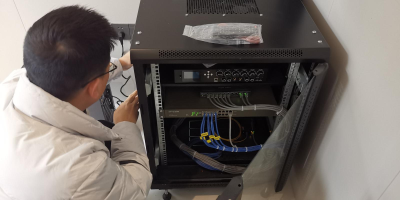
在机房的服务器和客户端设备上安装AnyDesk软件,可以从AnyDesk官方网站下载相应的安装包,并按照提示进行安装。
2、创建访问令牌
在服务器上打开AnyDesk软件,登录到AnyDesk账户,点击“菜单”按钮,选择“管理”选项,在弹出的管理窗口中,点击“访问令牌”选项卡,点击“创建新令牌”按钮,为机房的远程访问创建一个访问令牌。
3、设置无人值守访问
在客户端设备上打开AnyDesk软件,输入服务器的IP地址或域名,点击“连接”按钮,在连接成功后,输入服务器上创建的访问令牌,点击“确定”按钮,即可实现无人值守访问。
4、设置开机自启动
为了确保AnyDesk在服务器开机后自动启动,需要设置开机自启动,在服务器上打开“控制面板”,选择“系统与安全”选项,在弹出的系统与安全窗口中,选择“管理工具”选项,点击“任务计划程序”选项,在任务计划程序窗口中,点击“创建任务”按钮,在创建任务向导中,输入任务名称和描述,选择“触发器”选项卡,点击“新建”按钮,设置任务的触发条件为“开机”,选择“操作”选项卡,点击“新建”按钮,在操作设置中,输入“AnyDesk.exe”的路径,点击“确定”按钮,完成开机自启动的设置。
5、设置防火墙规则
为了确保AnyDesk的远程访问能够正常进行,需要设置防火墙规则,在服务器上打开“控制面板”,选择“Windows防火墙”选项,在弹出的Windows防火墙窗口中,选择“高级设置”选项,点击“入站规则”选项卡,点击“新建规则”按钮,在新建规则向导中,选择“端口”选项,点击“下一步”按钮,设置规则的名称和描述,选择“特定本地端口”选项,输入AnyDesk软件使用的端口号(默认为443),点击“下一步”按钮,选择“允许连接”选项,点击“下一步”按钮,选择“所有接口”选项,点击“下一步”按钮,点击“完成”按钮,完成防火墙规则的设置。
AnyDesk机房无人值守的注意事项
1、安全设置
在设置AnyDesk机房无人值守时,需要注意安全设置,确保访问令牌的安全性,不要将访问令牌泄露给未经授权的人员,设置防火墙规则,限制AnyDesk软件的访问范围,防止未经授权的访问。
2、网络稳定性
在设置AnyDesk机房无人值守时,需要确保网络的稳定性,如果网络不稳定,可能会导致远程访问中断或延迟,影响机房的管理效率。
3、设备兼容性
在设置AnyDesk机房无人值守时,需要确保服务器和客户端设备的兼容性,确保服务器和客户端设备上安装的AnyDesk软件版本一致,并且支持相应的操作系统和硬件环境。
4、软件更新
在设置AnyDesk机房无人值守时,需要及时更新AnyDesk软件,AnyDesk软件会不断推出新的版本,修复已知的漏洞和问题,提高软件的稳定性和安全性,及时更新AnyDesk软件,可以确保机房的远程访问能够正常进行。
AnyDesk机房无人值守功能为机房的高效管理提供了便利,通过设置访问令牌、无人值守访问、开机自启动和防火墙规则等步骤,可以实现机房的远程管理和维护,在设置AnyDesk机房无人值守时,需要注意安全设置、网络稳定性、设备兼容性和软件更新等问题,确保机房的远程访问能够正常进行。