AnyDesk 系统远程维护(用anydesk远程后不能操控是怎么回事)
在当今数字化时代,远程桌面和远程访问软件已经成为我们工作和生活中不可或缺的一部分,AnyDesk作为一款强大的远程控制工具,为系统远程维护提供了便捷、高效的解决方案,本文将为您详细介绍AnyDesk系统远程维护的相关知识和操作步骤。
AnyDesk简介
AnyDesk是一款跨平台的远程桌面软件,支持Windows、Mac、Linux、Android和iOS等多种操作系统,它具有简单易用、快速稳定、安全可靠等特点,被广泛应用于系统维护、技术支持、远程办公等领域。
AnyDesk系统远程维护的优势
1、便捷高效
通过AnyDesk,您可以随时随地远程访问和控制目标计算机,无需在现场进行操作,大大节省了时间和精力。
2、安全可靠
AnyDesk采用了高强度的加密技术,保障了数据传输的安全性和隐私性,它还支持多种身份验证方式,确保只有授权用户才能访问目标计算机。
3、多平台支持
AnyDesk支持多种操作系统,您可以在不同的设备上使用同一账号进行远程访问,方便快捷。
4、功能强大
AnyDesk不仅可以实现远程桌面控制,还支持文件传输、打印、剪贴板共享等多种功能,满足您的各种需求。
AnyDesk系统远程维护的操作步骤
1、下载安装AnyDesk
您可以在AnyDesk官方网站上下载适合您操作系统的版本,并进行安装。
2、注册账号
安装完成后,您需要注册一个AnyDesk账号,您可以通过手机验证码或邮箱验证码进行注册。
3、获取目标计算机的ID
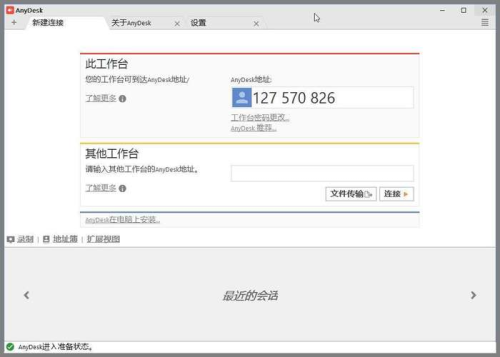
在目标计算机上打开AnyDesk,您可以在软件界面上看到目标计算机的ID,您需要将这个ID记录下来,以便在后续的操作中使用。
4、发起远程连接
在您的计算机上打开AnyDesk,输入目标计算机的ID,然后点击“连接”按钮,如果目标计算机设置了密码,您需要输入密码才能进行连接。
5、进行远程维护
连接成功后,您可以像在本地计算机上一样操作目标计算机,进行系统维护、软件安装、文件传输等操作。
AnyDesk系统远程维护的注意事项
1、确保目标计算机已开启远程桌面功能
在进行AnyDesk系统远程维护之前,您需要确保目标计算机已开启远程桌面功能,您可以在目标计算机的控制面板中找到“系统与安全”选项,然后点击“允许远程协助连接这台计算机”选项,将其勾选即可。
2、确保网络连接稳定
AnyDesk系统远程维护需要稳定的网络连接,如果网络不稳定,可能会导致连接中断或操作延迟,在进行远程维护之前,您需要确保网络连接稳定。
3、注意数据安全
在进行AnyDesk系统远程维护时,您需要注意数据安全,不要在公共网络上进行远程维护,避免数据泄露,您也需要注意保护目标计算机的隐私,不要泄露目标计算机的敏感信息。
4、遵守法律法规
在进行AnyDesk系统远程维护时,您需要遵守法律法规,不要进行非法的远程控制或数据窃取等行为,否则可能会面临法律风险。
AnyDesk系统远程维护是一项非常便捷、高效、安全可靠的技术,它可以帮助您节省时间和精力,提高工作效率,如果您需要进行系统远程维护,不妨尝试使用AnyDesk,相信它会给您带来惊喜。
FAQ:
1、AnyDesk是否免费使用?
AnyDesk提供了免费版和付费版两种版本,免费版可以满足大多数用户的需求,付费版则提供了更多的功能和更高的安全性。
2、AnyDesk是否支持多台计算机同时连接?
AnyDesk支持多台计算机同时连接,您可以在同一账号下连接多台计算机。
3、AnyDesk是否支持文件传输?
AnyDesk支持文件传输,您可以在远程连接过程中传输文件。
4、AnyDesk是否支持剪贴板共享?
AnyDesk支持剪贴板共享,您可以在远程连接过程中共享剪贴板内容。
5、AnyDesk是否支持打印?
AnyDesk支持打印,您可以在远程连接过程中打印目标计算机上的文件。