AnyDesk远程控制:禁用被控端声音的实用指南
在当今数字化的时代,远程控制工具成为了我们工作和生活中不可或缺的一部分,AnyDesk作为一款功能强大的远程控制软件,被广泛应用于各种场景,有时候我们可能需要禁用被控端的声音,例如在进行一些不需要声音的远程操作时,或者为了保护隐私,本文将为您提供一份关于如何在AnyDesk远程控制中禁用被控端声音的实用指南。
什么是AnyDesk远程控制?
AnyDesk是一款跨平台的远程控制软件,支持在Windows、Mac、Linux、Android和iOS等操作系统之间进行远程连接,它具有简单易用、高效稳定等特点,被许多用户所喜爱,通过AnyDesk,您可以远程访问被控端的桌面,进行文件传输、应用程序操作等操作,就像您坐在被控端的电脑前一样。
为什么要禁用被控端声音?
在某些情况下,禁用被控端声音是非常必要的,当您在远程控制他人的电脑时,被控端可能正在播放一些敏感信息或私人内容,如视频会议、音频通话等,如果不禁用声音,这些内容可能会被泄露,给您和被控端用户带来不必要的麻烦,禁用声音还可以减少网络带宽的占用,提高远程控制的效率。
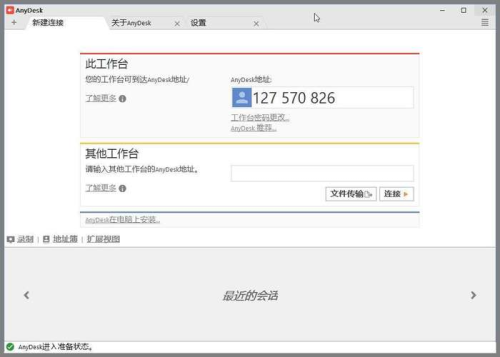
三、如何在AnyDesk远程控制中禁用被控端声音?
在AnyDesk远程控制中,禁用被控端声音非常简单,以下是具体的操作步骤:
1、打开AnyDesk远程控制软件,并连接到被控端电脑。
2、在AnyDesk的控制界面中,点击右上角的“设置”按钮,打开设置菜单。
3、在设置菜单中,选择“声音”选项卡。
4、在“声音”选项卡中,找到“启用声音”选项,并将其关闭。
5、点击“确定”按钮,保存设置。
完成以上操作后,被控端的声音将被禁用,请注意,禁用被控端声音只会影响被控端电脑上的声音输出,不会影响您在远程控制过程中的声音输入。
常见问题解答
1、禁用被控端声音后,是否还能听到被控端电脑上的声音?
禁用被控端声音后,您将无法听到被控端电脑上的声音输出,如果您需要听到被控端电脑上的声音,可以重新启用“启用声音”选项。
2、禁用被控端声音后,是否会影响远程控制的性能?
禁用被控端声音不会影响远程控制的性能,AnyDesk在设计时已经考虑到了这一点,即使禁用了被控端声音,远程控制的效率也不会受到太大的影响。
3、如何在不同的操作系统中禁用被控端声音?
在不同的操作系统中,禁用被控端声音的方法可能会有所不同,以下是一些常见操作系统的操作方法:
- Windows:在AnyDesk的控制界面中,点击右上角的“设置”按钮,打开设置菜单,在设置菜单中,选择“声音”选项卡,在“声音”选项卡中,找到“启用声音”选项,并将其关闭,点击“确定”按钮,保存设置。
- Mac:在AnyDesk的控制界面中,点击右上角的“设置”按钮,打开设置菜单,在设置菜单中,选择“声音”选项卡,在“声音”选项卡中,找到“启用声音”选项,并将其关闭,点击“确定”按钮,保存设置。
- Linux:在AnyDesk的控制界面中,点击右上角的“设置”按钮,打开设置菜单,在设置菜单中,选择“声音”选项卡,在“声音”选项卡中,找到“启用声音”选项,并将其关闭,点击“确定”按钮,保存设置。
在AnyDesk远程控制中,禁用被控端声音是非常简单的,通过本文的介绍,您已经了解了如何在AnyDesk远程控制中禁用被控端声音的具体操作步骤,希望这份指南对您有所帮助,如果您在使用AnyDesk远程控制时遇到了其他问题,请随时联系AnyDesk的客服人员,他们将为您提供专业的技术支持。
FAQ:
1、我可以在AnyDesk远程控制中同时禁用多个被控端的声音吗?
可以,在AnyDesk的控制界面中,您可以同时连接多个被控端电脑,并分别禁用每个被控端的声音。
2、我禁用了被控端的声音后,是否还能在被控端电脑上播放声音?
可以,禁用被控端的声音只会影响远程控制过程中的声音输出,不会影响您在被控端电脑上播放声音。
3、我在远程控制过程中不小心关闭了被控端的声音,如何重新启用?
在AnyDesk的控制界面中,点击右上角的“设置”按钮,打开设置菜单,在设置菜单中,选择“声音”选项卡,在“声音”选项卡中,找到“启用声音”选项,并将其打开,点击“确定”按钮,保存设置。