目录:
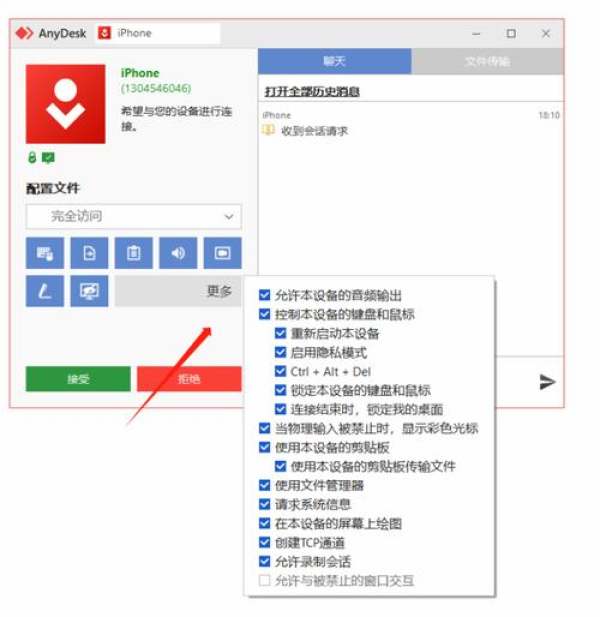
在当今数字化的时代,远程桌面和远程访问软件变得越来越重要,AnyDesk作为一款强大的远程桌面软件,为用户提供了便捷的远程连接解决方案,在某些情况下,您可能需要自定义AnyDesk的端口设置,以满足特定的网络环境或安全需求,本文将详细介绍AnyDesk自定义端口设置的方法。
1、突破网络限制
在一些企业网络环境中,可能会对特定的端口进行限制或封锁,导致AnyDesk无法正常工作,通过自定义端口,您可以绕过这些限制,实现远程连接。
2、提高安全性
使用自定义端口可以增加远程连接的安全性,黑客通常会扫描常见的端口,如果您使用默认端口,那么您的设备就更容易成为攻击目标,通过自定义端口,您可以减少被攻击的风险。
3、满足特定需求
有些用户可能需要在同一网络环境中同时使用多个远程桌面软件,或者需要将AnyDesk与其他应用程序进行集成,通过自定义端口,您可以更好地满足这些特定需求。
1、打开AnyDesk软件
在您的设备上找到AnyDesk软件,并双击打开它。
2、登录到AnyDesk账户
如果您还没有登录到AnyDesk账户,请输入您的用户名和密码,然后点击“登录”按钮。
3、进入设置界面
在AnyDesk软件的主界面中,点击右上角的“菜单”按钮,然后选择“设置”选项。
4、选择“连接”选项卡
在设置界面中,选择“连接”选项卡。
5、自定义端口
在“连接”选项卡中,您可以看到“端口”选项,默认情况下,AnyDesk使用的是随机端口,您可以通过点击“自定义端口”按钮来设置自定义端口。
6、输入自定义端口号
在“自定义端口”对话框中,输入您想要设置的端口号,请注意,端口号必须是唯一的,并且在您的网络环境中没有被占用。
7、保存设置
输入自定义端口号后,点击“确定”按钮保存设置。
1、确保您输入的端口号是正确的
如果您输入的端口号不正确,AnyDesk将无法正常工作,请仔细检查您输入的端口号是否正确。
2、确保您输入的端口号在您的网络环境中没有被占用
如果您输入的端口号已经被其他应用程序占用,AnyDesk将无法正常工作,请确保您输入的端口号在您的网络环境中没有被占用。
3、确保您的防火墙允许通过自定义端口进行连接
如果您的设备上安装了防火墙,您需要确保防火墙允许通过自定义端口进行连接,否则,AnyDesk将无法正常工作。
4、定期更改自定义端口号
为了提高安全性,建议您定期更改自定义端口号,这样可以减少被攻击的风险。
AnyDesk自定义端口设置是一项非常重要的操作,通过自定义端口,您可以突破网络限制、提高安全性、满足特定需求,在进行自定义端口设置时,请务必注意上述注意事项,以确保AnyDesk能够正常工作。
展开阅读全文
︾
猜你喜欢:
anydesk怎么远程【AnyDesk 远程安装驱动程序教程】
在当今数字化的时代,远程桌面和远程访问软件在我们的工作和生活中扮演着越来越重要的角色,AnyDesk作为一款强大的远程桌面软件,受到了众多用户的喜爱,在使用AnyDesk时,有时我们可能需要安装驱动程序才能确保远程连接的顺利进行,本文将为您提供一份详细的AnyDesk远程安装驱动程序教程,帮助您轻松解决这个问题……
阅读全文 >

AnyDesk 蓝牙设备共享设置(anydesk如何设置用密码连接)
在当今数字化的时代,远程桌面和远程访问软件已经成为我们工作和生活中不可或缺的工具,AnyDesk作为一款强大的远程访问软件,为用户提供了便捷的远程连接解决方案,蓝牙设备共享设置是AnyDesk的一个重要功能,它允许用户在远程连接时共享本地的蓝牙设备,实现更加灵活和高效的远程操作,本文将详细介绍AnyDesk蓝牙……
阅读全文 >
AnyDesk macOS 版开机启动项关闭-anydesk开机自启
在日常使用macOS系统的过程中,我们可能会安装一些软件来满足工作或娱乐的需求,AnyDesk远程桌面软件是一款广受欢迎的工具,它允许用户在不同设备之间进行远程连接和控制,有时候我们可能希望关闭AnyDesk的开机启动项,以节省系统资源或防止未经授权的访问,本文将详细介绍如何关闭AnyDesk macOS版的开……
阅读全文 >

anydesk 手机怎么控制电脑|AnyDesk 手机版控制电脑网络要求
在当今数字化的时代,远程办公、远程协助等需求日益增长,AnyDesk手机版作为一款强大的远程控制软件,为我们提供了便捷的解决方案,要想顺利地使用AnyDesk手机版控制电脑,网络要求是至关重要的,本文将详细解析AnyDesk手机版控制电脑所需的网络要求,网络连接类型AnyDesk手机版支持多种网络连接类型,包括……
阅读全文 >

