在使用AnyDesk远程桌面/远程访问软件时,你可能会遇到连接缓存的问题,连接缓存是指AnyDesk在你下次连接时会尝试使用之前的连接信息,以加快连接速度,有时候连接缓存可能会导致问题,例如连接失败或连接速度变慢,为了解决这个问题,你可以设置连接缓存清理周期。
以下是在AnyDesk中设置连接缓存清理周期的步骤:
1、打开AnyDesk软件并登录到你的账户。
2、点击右上角的菜单按钮,选择“设置”选项。
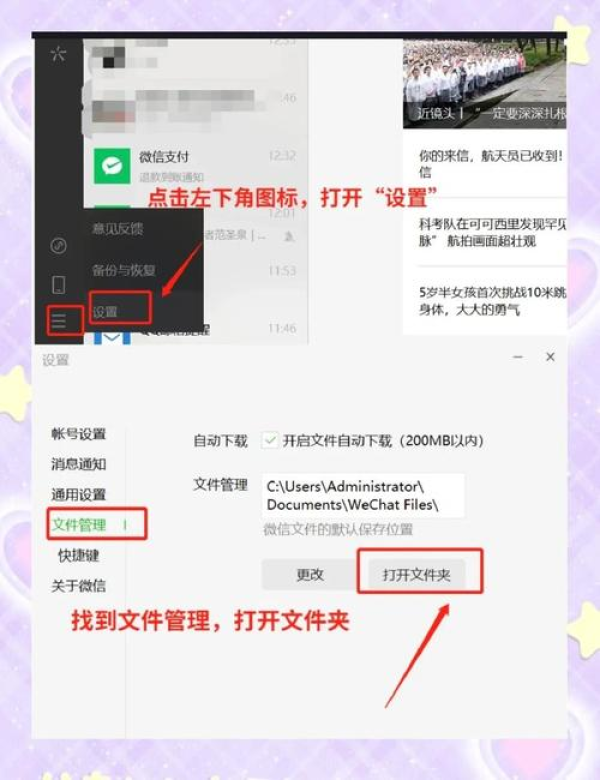
3、在设置窗口中,选择“常规”选项卡。
4、在“常规”选项卡中,找到“连接缓存”部分。
5、在“连接缓存”部分中,你可以看到“清理周期”选项,默认情况下,清理周期为30天。
6、你可以根据自己的需求更改清理周期,如果你经常使用AnyDesk并且希望更快地清理连接缓存,你可以将清理周期设置为1天或更短。
7、点击“确定”按钮保存更改。
设置连接缓存清理周期可以帮助你解决连接缓存问题,并提高AnyDesk的性能和稳定性,如果你遇到任何问题,请随时联系AnyDesk的技术支持团队。
FAQ:
1、为什么要设置连接缓存清理周期?
- 连接缓存可以帮助你更快地连接到远程计算机,但是有时候连接缓存可能会导致问题,例如连接失败或连接速度变慢,设置连接缓存清理周期可以帮助你解决这些问题,并提高AnyDesk的性能和稳定性。
2、如何设置连接缓存清理周期?
- 打开AnyDesk软件并登录到你的账户,点击右上角的菜单按钮,选择“设置”选项,在设置窗口中,选择“常规”选项卡,在“常规”选项卡中,找到“连接缓存”部分,在“连接缓存”部分中,你可以看到“清理周期”选项,默认情况下,清理周期为30天,你可以根据自己的需求更改清理周期,如果你经常使用AnyDesk并且希望更快地清理连接缓存,你可以将清理周期设置为1天或更短,点击“确定”按钮保存更改。
3、设置连接缓存清理周期会影响我的连接速度吗?
- 不会,设置连接缓存清理周期不会影响你的连接速度,相反,它可以帮助你解决连接缓存问题,并提高AnyDesk的性能和稳定性。
4、如果我忘记了设置连接缓存清理周期,会发生什么?
- 如果您忘记了设置连接缓存清理周期,AnyDesk将使用默认的清理周期,即30天,这意味着AnyDesk将在30天后自动清理连接缓存。
5、我可以在AnyDesk中同时使用多个连接缓存清理周期吗?
- 不可以,在AnyDesk中,你只能设置一个连接缓存清理周期,如果你需要在不同的设备或账户上使用不同的清理周期,你需要分别设置每个设备或账户的清理周期。
展开阅读全文
︾
猜你喜欢:
AnyDesk 手机版横屏控制设置/anydesk手机版使用教程
在当今数字化的时代,远程桌面和远程访问软件变得越来越重要,AnyDesk手机版作为一款强大的远程控制工具,为我们提供了便捷的远程操作体验,本文将详细介绍AnyDesk手机版的横屏控制设置以及使用教程,帮助您更好地利用这款软件,AnyDesk手机版横屏控制设置1、打开AnyDesk手机版应用程序,2、在主界面中……
阅读全文 >
AnyDesk 远程控制时禁用被控端声音_用anydesk远程后不能操控是怎么回事
在使用AnyDesk远程控制软件时,有时会遇到一些问题,比如禁用被控端声音后依然有声音传出,或者远程后不能操控等情况,下面我们就来详细探讨一下这些问题以及解决方法,一、AnyDesk远程控制时禁用被控端声音的方法打开AnyDesk客户端,在连接被控端之前,点击菜单栏中的“选项”,在弹出的“选项”窗口中,选择“声……
阅读全文 >

anydesk特别卡(AnyDesk 低带宽运行)
在远程桌面和远程访问软件领域,AnyDesk以其便捷性和高效性受到了众多用户的青睐,有些用户在使用AnyDesk时会遇到低带宽运行以及特别卡的情况,这给他们的工作和生活带来了一定的困扰,为什么会出现这些问题呢?又该如何解决呢?我们来了解一下AnyDesk在低带宽运行时可能出现的情况,当网络带宽不足时,AnyDe……
阅读全文 >

AnyDesk 支持云存储功能吗(anydesk 使用)
在当今数字化的时代,远程桌面和远程访问软件已经成为我们工作和生活中不可或缺的一部分,AnyDesk作为一款备受欢迎的远程桌面软件,它的功能和性能备受关注,云存储功能是许多用户关心的一个方面,AnyDesk支持云存储功能吗?本文将为您详细解答这个问题,我们需要了解什么是云存储,云存储是一种将数据存储在云端服务器上……
阅读全文 >

