在远程桌面和远程访问软件的领域中,AnyDesk以其强大的功能和便捷的操作受到了众多用户的喜爱,全屏模式更是一项非常实用的功能,它可以让我们在远程访问时获得更好的视觉体验和操作效率,AnyDesk怎么全屏呢?下面就为大家详细介绍一下。
打开AnyDesk软件并成功连接到远程主机,连接成功后,你可以在AnyDesk的界面中看到远程主机的桌面显示。
找到AnyDesk界面中的“全屏”按钮,这个按钮通常位于界面的右上角或者右下角,其图标可能是一个全屏的箭头或者一个矩形,点击这个按钮,AnyDesk就会进入全屏模式。
在全屏模式下,AnyDesk会占据整个屏幕,并且会隐藏掉AnyDesk的界面元素,只显示远程主机的桌面内容,这样,你就可以像在本地操作一样,更加专注地使用远程主机。
需要注意的是,在全屏模式下,你可能无法直接访问AnyDesk的界面元素,比如最小化按钮、关闭按钮等,如果你需要退出全屏模式,可以再次点击“全屏”按钮,或者使用快捷键(通常是F11键)来切换全屏和非全屏模式。
如果你在远程主机上运行了一些全屏应用程序,比如游戏、视频播放器等,AnyDesk可能会自动进入全屏模式,并且无法切换回非全屏模式,在这种情况下,你需要先退出全屏应用程序,然后再尝试切换AnyDesk的全屏模式。
除了基本的全屏操作外,AnyDesk还提供了一些其他的全屏相关功能,你可以通过AnyDesk的设置选项来调整全屏模式的显示效果,比如分辨率、缩放比例等,你还可以在全屏模式下使用AnyDesk的截图功能,将远程主机的桌面内容截图保存到本地。
AnyDesk的全屏模式是一项非常实用的功能,它可以让我们在远程访问时获得更好的视觉体验和操作效率,如果你还不知道如何使用AnyDesk的全屏模式,不妨按照上面的步骤试一试,希望这篇文章对你有所帮助!
FAQ:
1、AnyDesk全屏模式会影响远程主机的性能吗?
在一般情况下,AnyDesk全屏模式不会对远程主机的性能产生太大的影响,如果远程主机的硬件配置较低,或者网络带宽不足,那么全屏模式可能会导致远程主机的响应速度变慢,在使用AnyDesk全屏模式时,建议确保远程主机的硬件配置和网络带宽足够。
2、如何在AnyDesk全屏模式下使用本地打印机?
在AnyDesk全屏模式下,你可以通过AnyDesk的设置选项来配置本地打印机,具体操作步骤如下:
1、打开AnyDesk软件并连接到远程主机。
2、点击AnyDesk界面中的“设置”按钮,打开设置窗口。
3、在设置窗口中,选择“打印机”选项卡。
4、在打印机选项卡中,勾选“启用打印机共享”选项。
5、点击“应用”按钮保存设置。
6、在远程主机上,打开“控制面板”,选择“设备和打印机”选项。
7、在设备和打印机窗口中,找到你要共享的本地打印机,并右键单击它。
8、选择“共享”选项,将打印机设置为共享状态。
9、在AnyDesk远程主机的桌面中,打开“控制面板”,选择“设备和打印机”选项。
10、在设备和打印机窗口中,找到你共享的本地打印机,并双击它。
11、在打印机属性窗口中,选择“共享”选项卡。
12、在共享选项卡中,勾选“共享此打印机”选项。
13、点击“应用”按钮保存设置。
14、在AnyDesk远程主机的桌面中,打开你要打印的文档或图片,并选择“打印”选项。
15、在打印对话框中,选择你共享的本地打印机,并点击“确定”按钮开始打印。
3、AnyDesk全屏模式下如何切换用户?
在AnyDesk全屏模式下,你可以通过AnyDesk的设置选项来切换用户,具体操作步骤如下:
1、打开AnyDesk软件并连接到远程主机。
2、点击AnyDesk界面中的“设置”按钮,打开设置窗口。
3、在设置窗口中,选择“用户”选项卡。
4、在用户选项卡中,点击“切换用户”按钮。
5、在弹出的“切换用户”对话框中,输入要切换到的用户的用户名和密码。
6、点击“确定”按钮,AnyDesk会自动切换到指定的用户。
7、切换用户成功后,AnyDesk会自动退出全屏模式,并显示远程主机的桌面。
希望以上内容对你有所帮助!
展开阅读全文
︾
猜你喜欢:
AnyDesk 支持 4K 分辨率传输吗(anydesk可以传文件吗)
在当今数字化的时代,远程桌面和远程访问软件成为了许多人工作和生活中不可或缺的工具,AnyDesk作为一款广受欢迎的远程访问软件,其性能和功能备受关注,4K分辨率传输是一个备受讨论的话题,AnyDesk支持4K分辨率传输吗?本文将为您详细解答,AnyDesk的基本介绍AnyDesk是一款功能强大的远程桌面和远程访……
阅读全文 >

anydesk windows|AnyDesk 老旧电脑运行流畅吗
在当今数字化的时代,远程桌面和远程访问软件变得越来越重要,它们让我们能够在不同的设备之间实现无缝的连接和协作,提高工作效率,AnyDesk作为一款知名的远程桌面软件,备受用户关注,对于一些老旧电脑用户来说,他们可能会担心AnyDesk在这些设备上的运行流畅度,AnyDesk在老旧电脑上运行流畅吗?本文将为你详细……
阅读全文 >
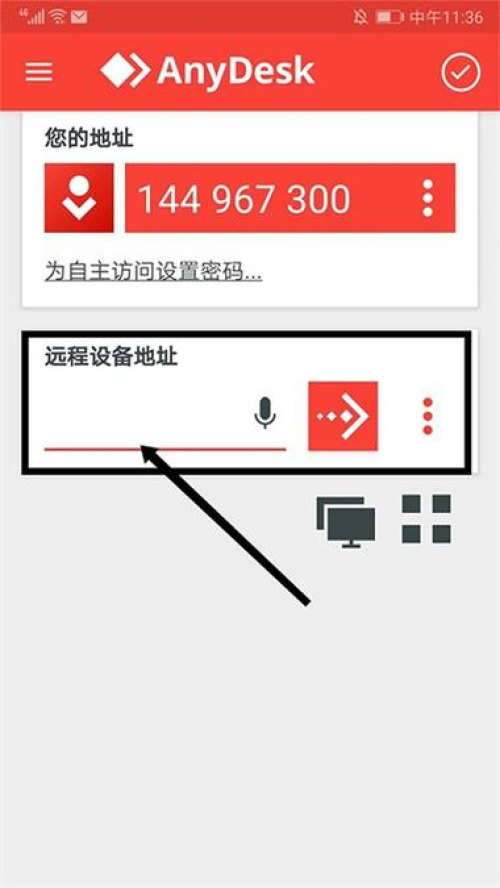
anydesk 手机怎么控制电脑(AnyDesk 手机版控制电脑网络要求)
在当今数字化的时代,远程控制电脑变得越来越重要,无论是在工作中需要访问公司文件,还是在生活中需要帮助家人解决电脑问题,AnyDesk手机版都能为我们提供便捷的解决方案,本文将为您详细介绍AnyDesk手机版控制电脑的网络要求以及具体操作步骤,AnyDesk手机版控制电脑的网络要求1、电脑端 - 确保电脑已连接到……
阅读全文 >
AnyDesk 安卓版悬浮窗权限开启|anydesk 安卓插件
在当今数字化的时代,远程桌面和远程访问软件为我们的工作和生活带来了极大的便利,AnyDesk安卓版作为一款备受欢迎的远程控制工具,其悬浮窗权限开启以及相关插件等问题备受关注,以下是关于AnyDesk安卓版的一些常见问题解答,AnyDesk安卓版悬浮窗权限开启问题1、为什么我的AnyDesk安卓版没有悬浮窗权限……
阅读全文 >

