目录:
在使用AnyDesk远程桌面或远程访问软件的过程中,我们可能会遇到一些问题,比如远程黑屏和远程很卡等情况,下面就为大家详细介绍一下这些问题的解决方法。
1、检查网络连接
- 确保你的设备与被远程设备之间的网络连接稳定,可以尝试重新连接网络或者更换网络环境。
- 检查网络带宽是否足够支持远程桌面的流畅运行,如果网络带宽较低,可以考虑升级网络或者减少同时进行的其他网络活动。
2、检查AnyDesk设置
- 在AnyDesk中,确保你已经正确输入了被远程设备的IP地址或主机名。
- 检查“显示”选项中的设置,确保“共享显示器”选项已勾选。
- 尝试调整“视频质量”选项,选择较低的视频质量可能会减少黑屏的情况发生。
3、检查被远程设备的设置
- 在被远程设备上,确保已经允许AnyDesk访问显示器,可以在系统的安全设置或防火墙中进行相应的设置。
- 检查被远程设备的显卡驱动是否为最新版本,如果显卡驱动过旧,可能会导致黑屏问题,可以前往显卡厂商的官方网站下载最新的显卡驱动程序。
4、检查远程设备的性能
- 如果远程设备的性能较低,可能会导致黑屏问题,可以尝试关闭一些不必要的程序或者文件,释放系统资源。
- 检查远程设备的内存是否足够,如果内存不足,可以考虑增加内存或者关闭一些占用内存较大的程序。
1、优化网络环境
- 如前面所述,确保网络连接稳定且带宽足够,可以尝试使用有线网络连接,避免使用无线网络。
- 如果网络中有其他设备占用大量带宽,可以尝试关闭这些设备或者限制其带宽使用。
2、调整AnyDesk设置
- 除了前面提到的调整视频质量选项外,还可以尝试调整“压缩”选项,选择较低的压缩率可能会减少卡顿的情况发生。
- 尝试关闭AnyDesk的“自动连接”功能,手动连接被远程设备可能会更加稳定。
3、优化被远程设备的性能
- 确保被远程设备的系统和应用程序都是最新版本,更新可以修复一些已知的问题和漏洞,提高系统性能。
- 关闭被远程设备上不必要的后台程序和服务,释放系统资源。
- 检查被远程设备的磁盘空间是否足够,如果磁盘空间不足,可以清理磁盘或者删除一些不必要的文件和程序。
4、使用VPN
- 如果你的网络环境存在限制或者不稳定的情况,可以考虑使用VPN来优化网络连接,VPN可以加密网络连接,提高网络稳定性和安全性。
1、为什么我在远程连接时会出现黑屏?
- 黑屏可能是由于网络连接不稳定、AnyDesk设置不正确、被远程设备的设置问题或者远程设备的性能较低等原因引起的,请按照上述解决方法进行排查和处理。
2、为什么我的远程连接很卡?
- 远程连接很卡可能是由于网络带宽不足、AnyDesk设置不合理、被远程设备的性能较低或者网络环境存在限制等原因引起的,请按照上述解决方法进行排查和处理。
3、如何提高AnyDesk远程桌面的性能?
- 可以通过优化网络环境、调整AnyDesk设置、优化被远程设备的性能等方法来提高AnyDesk远程桌面的性能,具体方法请参考上述内容。
4、如何解决AnyDesk远程连接时的认证问题?
- 如果在远程连接时出现认证问题,可以检查AnyDesk的认证设置是否正确,确保你输入的用户名和密码正确无误,如果问题仍然存在,可以尝试重新安装AnyDesk或者联系AnyDesk客服寻求帮助。
5、如何在AnyDesk中共享文件和文件夹?
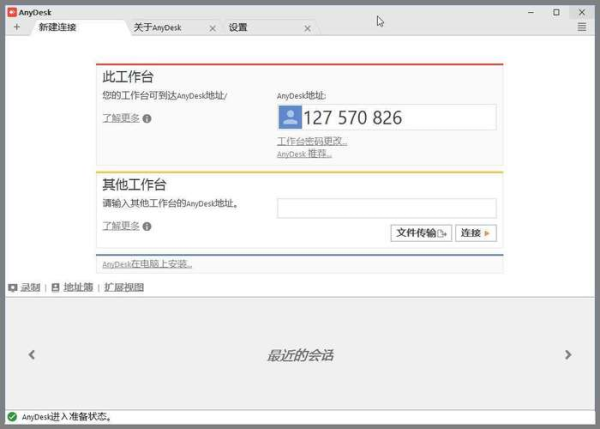
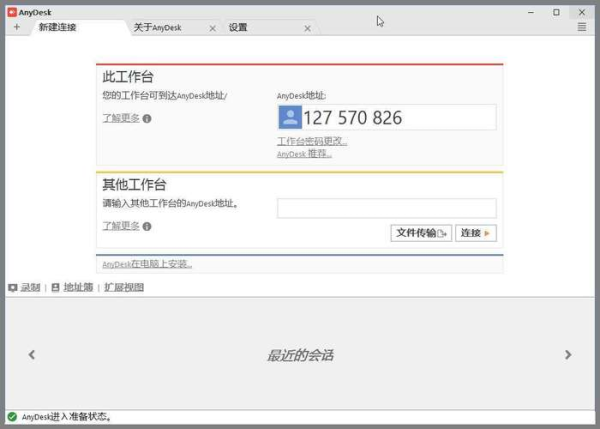
- 在AnyDesk中,可以通过“文件传输”功能来共享文件和文件夹,在远程连接成功后,点击AnyDesk界面中的“文件传输”按钮,选择要共享的文件或文件夹,然后点击“发送”按钮即可。
AnyDesk是一款非常实用的远程桌面和远程访问软件,但是在使用过程中可能会遇到一些问题,通过本文介绍的解决方法和常见问题解答,希望能够帮助大家解决AnyDesk远程黑屏和远程很卡等问题,提高远程桌面的使用体验。
FAQ:
1、AnyDesk远程黑屏问题可能是由哪些原因引起的?
- 网络连接不稳定、AnyDesk设置不正确、被远程设备的设置问题或者远程设备的性能较低等都可能导致AnyDesk远程黑屏。
2、AnyDesk远程很卡怎么办?
- 可以通过优化网络环境、调整AnyDesk设置、优化被远程设备的性能等方法来解决AnyDesk远程很卡的问题。
3、如何提高AnyDesk远程桌面的性能?
- 优化网络环境、调整AnyDesk设置、优化被远程设备的性能等都可以提高AnyDesk远程桌面的性能。
4、如何解决AnyDesk远程连接时的认证问题?
- 检查AnyDesk的认证设置是否正确,确保输入的用户名和密码正确无误,如果问题仍然存在,可以尝试重新安装AnyDesk或者联系AnyDesk客服寻求帮助。
5、如何在AnyDesk中共享文件和文件夹?
- 在AnyDesk中,可以通过“文件传输”功能来共享文件和文件夹,在远程连接成功后,点击AnyDesk界面中的“文件传输”按钮,选择要共享的文件或文件夹,然后点击“发送”按钮即可。
展开阅读全文
︾
猜你喜欢:
anydesk远程很卡怎么办 用anydesk远程后不能操控是怎么回事 anydesk远程设备太长时间没有响应
猜你喜欢:
AnyDesk 远程控制时禁用被控端声音_用anydesk远程后不能操控是怎么回事
在使用AnyDesk远程控制软件时,有时会遇到一些问题,比如禁用被控端声音后依然有声音传出,或者远程后不能操控等情况,下面我们就来详细探讨一下这些问题以及解决方法,一、AnyDesk远程控制时禁用被控端声音的方法打开AnyDesk客户端,在连接被控端之前,点击菜单栏中的“选项”,在弹出的“选项”窗口中,选择“声……
阅读全文 >
anydesk特别卡(AnyDesk 低带宽运行)
在远程桌面和远程访问软件领域,AnyDesk以其便捷性和高效性受到了众多用户的青睐,有些用户在使用AnyDesk时会遇到低带宽运行以及特别卡的情况,这给他们的工作和生活带来了一定的困扰,为什么会出现这些问题呢?又该如何解决呢?我们来了解一下AnyDesk在低带宽运行时可能出现的情况,当网络带宽不足时,AnyDe……
阅读全文 >
AnyDesk 支持云存储功能吗(anydesk 使用)
在当今数字化的时代,远程桌面和远程访问软件已经成为我们工作和生活中不可或缺的一部分,AnyDesk作为一款备受欢迎的远程桌面软件,它的功能和性能备受关注,云存储功能是许多用户关心的一个方面,AnyDesk支持云存储功能吗?本文将为您详细解答这个问题,我们需要了解什么是云存储,云存储是一种将数据存储在云端服务器上……
阅读全文 >
anydesk远程设备太长时间没有响应-AnyDesk 远程运维
在远程桌面和远程访问软件领域,AnyDesk是一款广受欢迎的工具,在使用AnyDesk进行远程运维时,可能会遇到一些问题,以下是一些常见问题及解答:问题一:AnyDesk远程设备太长时间没有响应当您尝试远程连接设备时,如果设备长时间没有响应,可能有以下几个原因:1、网络问题:确保您的网络连接稳定,检查网络带宽是……
阅读全文 >

