AnyDesk 设置远程控制画面刷新率(anydesk远程桌面控制)
目录:
在使用AnyDesk进行远程控制时,画面刷新率的设置对于流畅度和视觉体验有着重要影响,本文将详细介绍如何在AnyDesk中设置远程控制画面刷新率。
了解画面刷新率
画面刷新率是指屏幕每秒更新图像的次数,单位为赫兹(Hz),较高的刷新率可以带来更流畅的画面显示效果,减少卡顿和模糊感,在远程控制中,合适的画面刷新率可以提高操作的响应速度和舒适度。
AnyDesk中的画面刷新率设置位置
打开AnyDesk软件,在连接远程计算机后,点击右上角的菜单图标,选择“设置”选项。
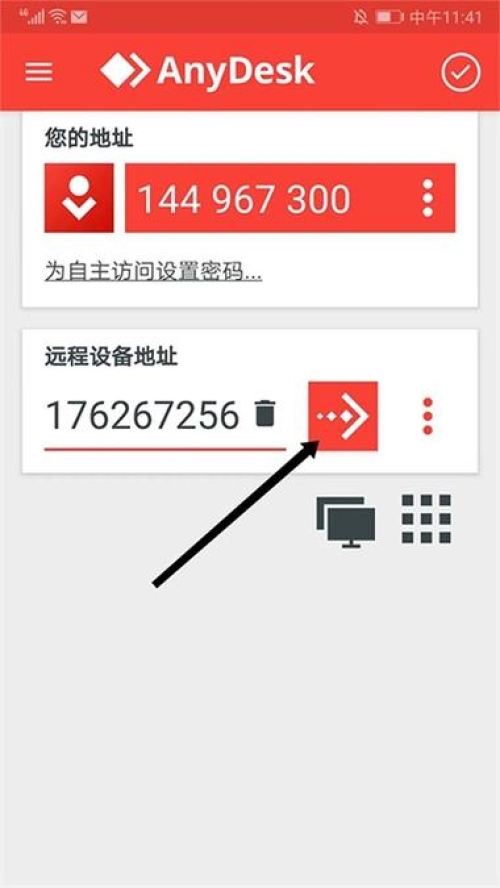
设置画面刷新率的步骤
1、在设置窗口中,找到“性能”选项卡。
2、在“性能”选项卡中,找到“画面刷新率”选项。
3、根据自己的需求选择合适的刷新率,例如30Hz、60Hz或更高。
4、点击“确定”保存设置。
不同刷新率的效果对比
1、30Hz:画面相对较为流畅,但可能会有一些轻微的卡顿和模糊感。
2、60Hz:画面更加流畅,卡顿和模糊感明显减少,适合一般的远程控制操作。
3、更高的刷新率:如120Hz或更高,可以提供更加流畅和清晰的画面效果,但可能会对网络带宽和设备性能有一定要求。
注意事项
1、网络带宽:较高的画面刷新率需要更稳定和高速的网络连接,以确保数据的传输速度,如果网络带宽不足,可能会导致画面卡顿或延迟。
2、设备性能:较高的画面刷新率也会对远程计算机的性能有一定要求,如果远程计算机的性能较低,可能无法支持较高的刷新率。
3、兼容性:不同版本的AnyDesk软件可能在画面刷新率设置上有所不同,建议在使用前查看软件的官方文档或帮助中心。
常见问题解答
1、为什么设置了较高的画面刷新率后,远程控制画面仍然不流畅?
答:可能是网络带宽不足或远程计算机性能较低导致的,可以尝试优化网络设置或升级远程计算机的硬件。
2、画面刷新率设置对远程控制的安全性有影响吗?
答:画面刷新率设置主要影响的是远程控制的流畅度和视觉体验,对安全性没有直接影响。
3、如何知道自己的设备支持的最高画面刷新率是多少?
答:可以在设备的显示设置中查看屏幕的刷新率选项,或者参考设备的说明书。
AnyDesk设置远程控制画面刷新率的方法比较简单,通过合理设置可以提高远程控制的流畅度和舒适度,在设置过程中,需要注意网络带宽、设备性能和兼容性等因素,希望本文能够帮助您更好地使用AnyDesk进行远程控制。
FAQ:
1、AnyDesk支持哪些操作系统的画面刷新率设置?
答:AnyDesk支持Windows、Mac OS、Linux等操作系统的画面刷新率设置。
2、如何在Mac OS中设置AnyDesk的画面刷新率?
答:在Mac OS中,打开AnyDesk软件,点击菜单栏中的“AnyDesk”选项,选择“偏好设置”,在“性能”选项卡中找到“画面刷新率”选项,选择合适的刷新率即可。
3、如何在Linux中设置AnyDesk的画面刷新率?
答:在Linux中,打开AnyDesk软件,点击菜单栏中的“设置”选项,在“性能”选项卡中找到“画面刷新率”选项,选择合适的刷新率即可。
4、画面刷新率设置对远程控制的稳定性有影响吗?
答:合理的画面刷新率设置不会对远程控制的稳定性产生明显影响,但如果设置过高导致网络带宽或设备性能无法支持,可能会出现画面卡顿或延迟等问题。
5、如何解决远程控制画面卡顿的问题?
答:可以尝试以下方法解决远程控制画面卡顿的问题:
- 检查网络连接,确保网络带宽足够。
- 优化远程计算机的性能,关闭不必要的程序和进程。
- 降低画面刷新率设置。
- 尝试使用其他远程控制软件。