AnyDesk iOS 版信任证书安装步骤【anydesk iphone】
目录:
在当今数字化的时代,远程桌面和远程访问软件成为了我们工作和生活中不可或缺的工具,AnyDesk作为一款备受欢迎的远程访问软件,其iOS版也为用户提供了便捷的远程连接体验,在使用AnyDesk iOS版之前,我们需要安装信任证书,以确保软件的安全性和稳定性,本文将详细介绍AnyDesk iOS版信任证书的安装步骤,帮助您轻松解决这个问题。
准备工作
在安装AnyDesk iOS版信任证书之前,您需要确保您的设备已经越狱,越狱是一种通过修改iOS系统文件来获取更高权限的操作,因此请确保您已经了解越狱的风险和后果,并在合法和安全的前提下进行操作。
下载AnyDesk iOS版
您可以在AnyDesk官方网站上下载AnyDesk iOS版,在下载之前,请确保您的设备已经连接到互联网,并且已经登录到您的Apple ID账号。
安装AnyDesk iOS版
下载完成后,您可以在设备上找到AnyDesk iOS版的安装文件,并点击安装按钮进行安装,在安装过程中,请按照提示进行操作,等待安装完成。
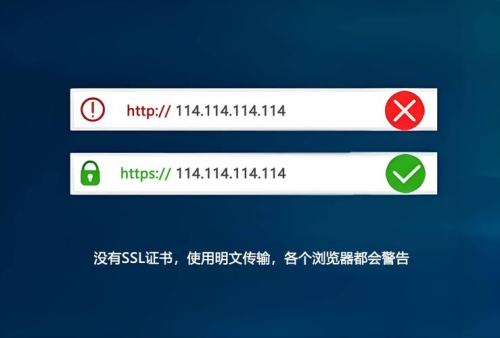
安装信任证书
安装完成后,您需要打开AnyDesk iOS版,并在软件界面中找到“设置”选项,在“设置”选项中,您可以找到“信任证书”选项,并点击进入。
在“信任证书”选项中,您可以找到AnyDesk iOS版的信任证书文件,您可以点击“安装证书”按钮,将证书文件安装到您的设备中,在安装证书文件的过程中,请按照提示进行操作,等待安装完成。
测试AnyDesk iOS版
安装完成后,您可以打开AnyDesk iOS版,并尝试连接到远程计算机,在连接过程中,请确保您的设备已经连接到互联网,并且已经登录到您的Apple ID账号。
如果您能够成功连接到远程计算机,那么说明AnyDesk iOS版信任证书已经安装成功,如果您无法连接到远程计算机,请检查您的网络连接和AnyDesk iOS版的设置是否正确。
注意事项
在安装AnyDesk iOS版信任证书之前,请确保您的设备已经越狱,越狱是一种通过修改iOS系统文件来获取更高权限的操作,因此请确保您已经了解越狱的风险和后果,并在合法和安全的前提下进行操作。
在安装AnyDesk iOS版信任证书之前,请确保您的设备已经连接到互联网,并且已经登录到您的Apple ID账号。
在安装AnyDesk iOS版信任证书之前,请确保您已经了解AnyDesk iOS版的使用方法和注意事项,并在合法和安全的前提下进行操作。
AnyDesk iOS版信任证书的安装步骤并不复杂,只要您按照本文的步骤进行操作,就可以轻松解决这个问题,希望本文对您有所帮助。
FAQ:
Q:AnyDesk iOS版信任证书的作用是什么?
A:AnyDesk iOS版信任证书的作用是确保软件的安全性和稳定性,通过安装信任证书,您可以信任AnyDesk iOS版软件,并且可以放心地使用该软件进行远程连接。
Q:AnyDesk iOS版信任证书是否需要越狱才能安装?
A:是的,AnyDesk iOS版信任证书需要越狱才能安装,越狱是一种通过修改iOS系统文件来获取更高权限的操作,因此请确保您已经了解越狱的风险和后果,并在合法和安全的前提下进行操作。
Q:AnyDesk iOS版信任证书的安装步骤是什么?
A:AnyDesk iOS版信任证书的安装步骤如下:
1、下载AnyDesk iOS版。
2、安装AnyDesk iOS版。
3、打开AnyDesk iOS版,并在软件界面中找到“设置”选项。
4、在“设置”选项中,找到“信任证书”选项,并点击进入。
5、在“信任证书”选项中,找到AnyDesk iOS版的信任证书文件,并点击“安装证书”按钮,将证书文件安装到您的设备中。
6、测试AnyDesk iOS版。
Q:AnyDesk iOS版信任证书是否需要更新?
A:是的,AnyDesk iOS版信任证书需要更新,当AnyDesk iOS版软件发布新版本时,可能会需要更新信任证书以确保软件的安全性和稳定性,您可以在AnyDesk官方网站上下载最新版本的AnyDesk iOS版软件,并按照上述步骤安装信任证书。