AnyDesk 手机版控制电脑时显示状态栏(anydesk控制手机没反应)
在使用AnyDesk远程桌面或远程访问软件时,可能会遇到一些问题,下面是一些常见问题及解答:
一、AnyDesk手机版控制电脑时显示状态栏的问题
如果在使用AnyDesk手机版控制电脑时,手机屏幕上显示了状态栏,这可能是因为手机的系统设置导致的,以下是一些可能的解决方法:
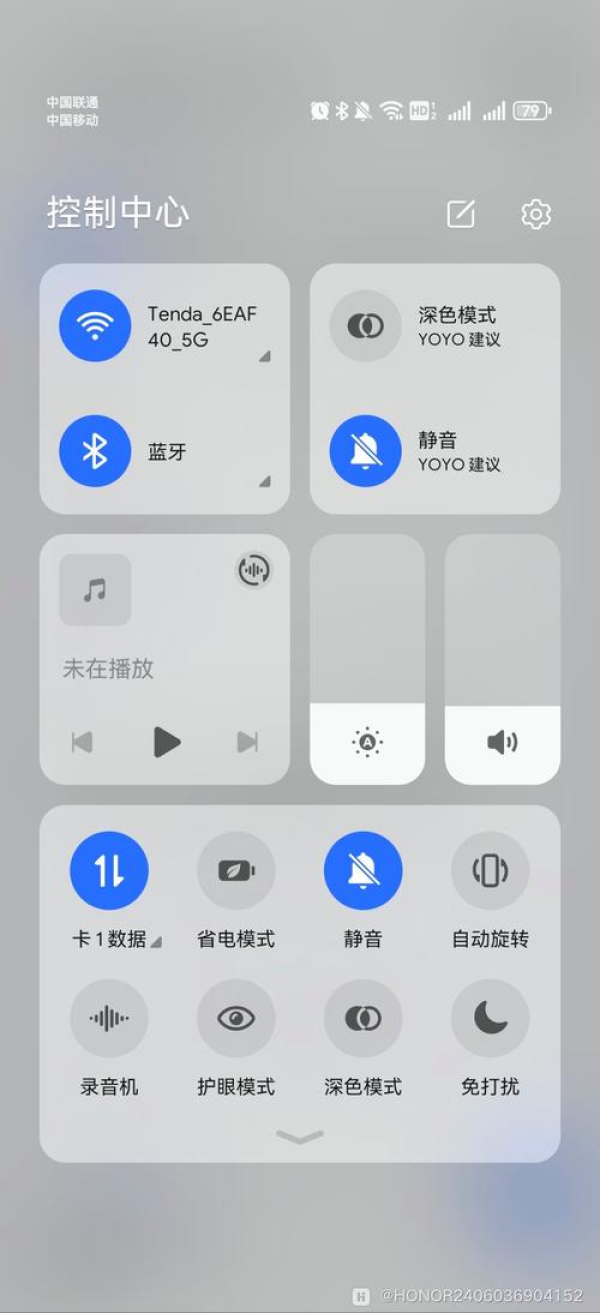
1、检查手机的通知栏设置,确保没有开启任何与状态栏相关的通知或快捷设置。
2、尝试在手机的设置中找到“显示”或“屏幕”选项,然后关闭“显示状态栏”或“显示通知栏”的开关。
3、如果以上方法都没有解决问题,可以尝试卸载并重新安装AnyDesk手机版应用程序。
二、AnyDesk控制手机没反应的问题
如果在使用AnyDesk控制手机时,手机没有任何反应,可能是以下原因导致的:
1、手机和电脑之间的网络连接不稳定或中断,请确保手机和电脑都连接到了稳定的网络,并且没有被其他设备或网络干扰。
2、AnyDesk应用程序在手机或电脑上未正确安装或运行,请尝试重新安装或更新AnyDesk应用程序,并确保其在手机和电脑上都已正确配置和授权。
3、手机的安全设置可能阻止了AnyDesk应用程序的访问,请检查手机的安全设置,确保允许AnyDesk应用程序访问您的手机屏幕和设备功能。
4、如果您使用的是AnyDesk的企业版或专业版,可能需要在手机和电脑上进行额外的配置和授权,请参考AnyDesk的官方文档或联系AnyDesk的技术支持团队获取帮助。
三、其他常见问题
1、如何设置AnyDesk的密码?
在AnyDesk的设置中,可以选择设置密码来保护您的远程连接,您可以在手机或电脑上打开AnyDesk应用程序,然后进入设置菜单,找到“密码”选项并设置您的密码。
2、如何在AnyDesk中共享文件?
在AnyDesk中,可以通过以下步骤共享文件:
- 在手机或电脑上打开AnyDesk应用程序,并连接到远程设备。
- 在AnyDesk的工具栏中,找到“共享”选项并点击它。
- 在弹出的菜单中,选择您要共享的文件或文件夹,并点击“共享”按钮。
3、如何在AnyDesk中录制屏幕?
在AnyDesk中,可以通过以下步骤录制屏幕:
- 在手机或电脑上打开AnyDesk应用程序,并连接到远程设备。
- 在AnyDesk的工具栏中,找到“录制”选项并点击它。
- 在弹出的菜单中,选择您要录制的屏幕区域,并点击“开始录制”按钮。
- 录制完成后,点击“停止录制”按钮,AnyDesk将保存录制的视频文件到您的手机或电脑上。
4、如何在AnyDesk中进行语音通话?
在AnyDesk中,可以通过以下步骤进行语音通话:
- 在手机或电脑上打开AnyDesk应用程序,并连接到远程设备。
- 在AnyDesk的工具栏中,找到“语音通话”选项并点击它。
- 在弹出的菜单中,选择您要拨打的远程设备的IP地址或电话号码,并点击“呼叫”按钮。
- 对方接受呼叫后,您就可以在AnyDesk中进行语音通话了。
AnyDesk是一款功能强大的远程桌面和远程访问软件,但在使用过程中可能会遇到一些问题,如果您遇到了任何问题,可以参考以上常见问题解答或联系AnyDesk的技术支持团队获取帮助。