在当今数字化的时代,远程桌面和远程访问软件的使用变得越来越普遍,AnyDesk作为一款功能强大的远程控制工具,为用户提供了便捷的远程办公和协作体验,随着网络安全威胁的不断增加,保护AnyDesk的安全变得至关重要,本文将为您介绍如何有效防止黑客入侵AnyDesk,确保您的远程访问安全可靠。
AnyDesk开发团队会不断发布更新版本,以修复已知的安全漏洞和提升软件的安全性,及时更新AnyDesk软件是预防黑客入侵的重要措施之一,您可以在AnyDesk官方网站上下载最新版本的软件,并确保在每次使用前进行更新。
为AnyDesk设置一个强密码是保护账户安全的关键,密码应包含字母、数字和特殊字符,并且长度不少于8位,避免使用简单易猜的密码,如生日、电话号码或常见的单词,不要在多个账户中使用相同的密码,以防止一旦一个账户密码泄露,其他账户也受到威胁。
AnyDesk支持两步验证功能,通过添加额外的安全层来保护您的账户,启用两步验证后,在登录时除了输入密码外,还需要输入发送到您手机或其他设备上的验证码,这样即使密码被黑客窃取,他们也无法立即登录您的账户。
在使用AnyDesk进行远程访问时,要确保您的网络连接安全可靠,避免在公共无线网络上使用AnyDesk,因为公共网络存在较大的安全风险,如果必须在公共网络上使用,建议使用虚拟专用网络(VPN)来加密您的网络连接。
在使用AnyDesk时,要谨慎分享访问信息,不要随意将AnyDesk的ID和密码分享给他人,即使是您信任的人,如果需要与他人共享远程访问权限,建议使用临时密码或通过安全的方式进行授权。
定期检查AnyDesk的账户活动记录,查看是否有异常登录或其他可疑行为,如果发现任何异常情况,应立即更改密码并联系AnyDesk客服进行处理。
确保您使用的设备安装了最新的操作系统和安全补丁,以防止黑客利用设备漏洞进行攻击,不要在设备上安装来路不明的软件或插件,以免引入恶意软件。
如果您的企业使用AnyDesk进行远程办公,那么加强员工的安全意识培训至关重要,教育员工如何正确使用AnyDesk,以及如何识别和防范网络安全威胁,定期组织安全培训课程和演练,提高员工的安全意识和应对能力。
保护AnyDesk的安全需要综合采取多种措施,通过保持软件更新、设置强密码、启用两步验证、注意网络安全、谨慎分享访问信息、定期检查账户活动、注意设备安全和加强员工培训等措施,可以有效防止黑客入侵AnyDesk,确保您的远程访问安全可靠,在使用AnyDesk时,请始终保持警惕,遵循最佳安全实践,以保护您的个人和企业信息安全。
FAQ:
1、AnyDesk的安全性如何?
AnyDesk是一款安全可靠的远程桌面和远程访问软件,它采用了多种安全技术,如加密传输、身份验证和访问控制等,以保护用户的隐私和数据安全。
2、AnyDesk是否支持两步验证?
是的,AnyDesk支持两步验证功能,通过启用两步验证,可以增加账户的安全性,防止密码被窃取后立即登录。
3、如何更新AnyDesk软件?
您可以在AnyDesk官方网站上下载最新版本的软件,并在安装时选择覆盖现有安装,或者,您也可以在软件的设置中检查是否有自动更新功能,并启用它以确保软件始终保持最新状态。
4、如何设置强密码?
设置强密码的关键是包含字母、数字和特殊字符,并且长度不少于8位,避免使用简单易猜的密码,如生日、电话号码或常见的单词,不要在多个账户中使用相同的密码。
5、如何在公共无线网络上使用AnyDesk?
如果必须在公共无线网络上使用AnyDesk,建议使用虚拟专用网络(VPN)来加密您的网络连接,这样可以防止黑客窃取您的数据。
6、如何检查AnyDesk的账户活动?
您可以登录AnyDesk账户管理页面,查看账户活动记录,包括登录时间、登录地点和操作记录等,如果发现任何异常情况,应立即更改密码并联系AnyDesk客服进行处理。
7、如何加强设备安全?
确保您使用的设备安装了最新的操作系统和安全补丁,以防止黑客利用设备漏洞进行攻击,不要在设备上安装来路不明的软件或插件,以免引入恶意软件。
8、如何加强员工安全意识培训?
您可以通过组织安全培训课程、发送安全提醒邮件、张贴安全宣传海报等方式加强员工的安全意识培训,教育员工如何正确使用AnyDesk,以及如何识别和防范网络安全威胁,定期组织安全演练,提高员工的应急处理能力。
展开阅读全文
︾
猜你喜欢:

AnyDesk 居家远程办公/
在当今数字化时代,远程办公已经成为一种越来越普遍的工作模式,而AnyDesk作为一款强大的远程桌面/远程访问软件,为居家远程办公带来了诸多便利,AnyDesk的优势1、简单易用AnyDesk的操作界面简洁明了,即使是没有专业技术知识的普通用户也能轻松上手,只需几步简单的设置,就可以快速建立远程连接,实现对远程计……
阅读全文 >
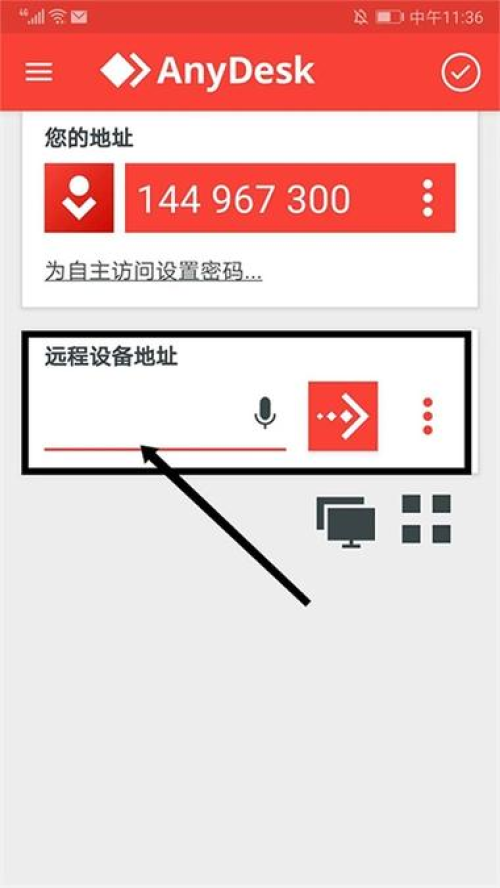
anydesk 远程开机【AnyDesk 远程唤醒】
在当今数字化的时代,远程桌面和远程访问软件已经成为我们工作和生活中不可或缺的一部分,它们让我们能够随时随地连接到我们的设备,实现高效的远程办公和便捷的远程控制,而AnyDesk作为一款备受欢迎的远程桌面软件,其远程唤醒功能更是为用户带来了更多的便利,本文将为你详细介绍AnyDesk远程唤醒的相关知识,包括它的工……
阅读全文 >
AnyDesk 连接密码有效期设置(anydesk如何查看密码)
在当今数字化的时代,远程桌面和远程访问软件成为了我们工作和生活中不可或缺的工具,AnyDesk作为一款强大且受欢迎的远程访问软件,为用户提供了便捷的远程连接解决方案,为了保障账户安全和数据隐私,合理设置AnyDesk连接密码的有效期是非常重要的一步,本文将详细介绍如何在AnyDesk中设置连接密码有效期,帮助您……
阅读全文 >
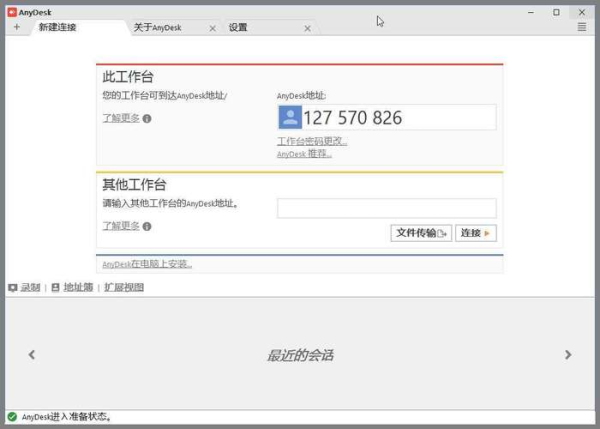
AnyDesk 远程文件管理-anydesk远程关机
在当今数字化的时代,远程办公和远程协作变得越来越普遍,AnyDesk作为一款强大的远程桌面和远程访问软件,不仅可以让您远程控制计算机,还提供了丰富的功能,其中包括远程文件管理和远程关机,本文将为您详细介绍AnyDesk的这些功能以及如何使用它们,一、AnyDesk远程文件管理AnyDesk的远程文件管理功能使您……
阅读全文 >

