在当今数字化的工作和生活环境中,远程桌面和远程访问软件变得越来越重要,AnyDesk作为一款强大的远程控制工具,为用户提供了便捷的远程连接解决方案,除了基本的远程控制功能外,AnyDesk还允许用户自定义快捷键,以提高工作效率,本文将详细介绍如何在AnyDesk中设置远程控制快捷键自定义。
打开AnyDesk应用程序,在AnyDesk的主界面中,点击右上角的菜单图标(通常是三个点或三条横线),然后选择“设置”选项。
在设置窗口中,找到“快捷键”选项卡并点击进入,在快捷键设置页面中,您可以看到各种默认的快捷键分配。
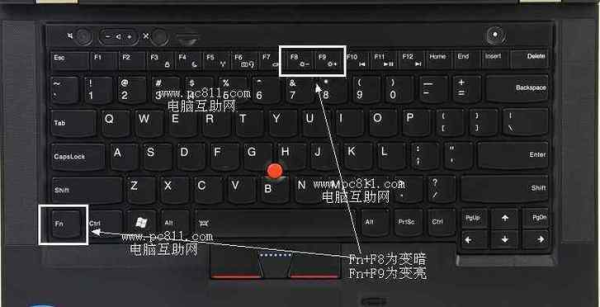
1、远程控制开始/停止快捷键
- 默认情况下,远程控制的开始和停止快捷键是“Ctrl+Alt+R”,您可以点击相应的快捷键字段,然后按下您想要设置的新快捷键组合,如果您想将远程控制开始快捷键设置为“Ctrl+Shift+R”,则在“远程控制开始”字段中按下“Ctrl+Shift+R”,然后点击“保存”按钮。
- 请注意,新设置的快捷键必须与系统中已有的其他快捷键不冲突,如果您设置的快捷键已经被其他程序占用,AnyDesk将提示您选择其他快捷键。
2、切换远程控制目标快捷键
- 默认情况下,切换远程控制目标的快捷键是“Ctrl+Alt+T”,同样,您可以点击相应的快捷键字段,然后按下您想要设置的新快捷键组合,您可以将切换远程控制目标快捷键设置为“Ctrl+Alt+Y”。
3、其他快捷键
- 在快捷键设置页面中,您还可以自定义其他快捷键,例如远程控制的音量控制、屏幕共享等,根据您的需求,点击相应的快捷键字段并设置新的快捷键组合。
完成快捷键自定义后,点击“保存”按钮保存设置,AnyDesk将立即应用新的快捷键设置。
设置完成后,您可以关闭设置窗口并尝试使用新设置的快捷键,按下您设置的远程控制开始/停止快捷键、切换远程控制目标快捷键等,验证是否能够正常执行相应的操作。
1、为什么我设置的快捷键没有生效?
- 请确保您设置的快捷键没有与系统中其他程序的快捷键冲突,如果快捷键冲突,AnyDesk将无法识别您设置的快捷键,您可以尝试选择其他未被占用的快捷键。
- 请确保在AnyDesk设置中保存了快捷键设置,如果您只是在设置页面中修改了快捷键,但没有点击“保存”按钮,新设置的快捷键将不会生效。
2、我忘记了设置的快捷键怎么办?
- 如果您忘记了设置的快捷键,可以重新打开AnyDesk设置窗口,在“快捷键”选项卡中找到相应的快捷键字段,查看当前设置的快捷键组合。
3、我可以为不同的用户设置不同的快捷键吗?
- 目前,AnyDesk不支持为不同的用户设置不同的快捷键,所有用户将使用相同的快捷键设置。
4、我可以设置组合键作为快捷键吗?
- 是的,您可以设置组合键作为快捷键,您可以将“Ctrl+Alt+R”设置为远程控制开始快捷键,将“Ctrl+Alt+T”设置为切换远程控制目标快捷键等。
AnyDesk的快捷键自定义功能为用户提供了更多的灵活性和便利性,通过自定义快捷键,您可以快速执行远程控制操作,提高工作效率,在设置快捷键时,请确保新设置的快捷键与系统中其他程序的快捷键不冲突,并记得保存设置,希望本文对您有所帮助,祝您使用AnyDesk愉快!
FAQ:
1、AnyDesk是否支持在移动设备上设置快捷键?
- 目前,AnyDesk仅支持在桌面端设置快捷键,在移动设备上,您可以通过触摸操作来执行远程控制操作。
2、我可以设置多个快捷键来执行相同的操作吗?
- 不可以,在AnyDesk中,每个操作只能设置一个快捷键,如果您设置了多个快捷键来执行相同的操作,AnyDesk将只识别第一个设置的快捷键。
3、我可以设置快捷键来执行其他操作吗?
- 除了远程控制相关的操作外,AnyDesk还提供了一些其他操作,例如文件传输、聊天等,您可以在AnyDesk的设置中找到相应的选项,并设置快捷键来执行这些操作。
4、如果我卸载了AnyDesk,设置的快捷键会被删除吗?
- 是的,如果您卸载了AnyDesk,设置的快捷键将被删除,如果您希望在重新安装AnyDesk后保留快捷键设置,请在卸载前备份快捷键设置文件。
展开阅读全文
︾
猜你喜欢:
AnyDesk免费个人版:使用期限究竟有多久?
在当今数字化的时代,远程办公、远程协作等需求日益增长,而AnyDesk作为一款强大的远程控制软件,受到了众多用户的喜爱,不过,很多人在使用AnyDesk免费个人版时,都会有一个疑问:它的使用期限究竟有多久呢?一、AnyDesk免费个人版的基本情况AnyDesk是一款跨平台的远程控制软件,支持Windows、Ma……
阅读全文 >
AnyDesk 关闭远程控制水印方法/anydesk怎么远程控制
在当今数字化时代,远程桌面和远程访问软件为我们的工作和生活带来了极大的便利,AnyDesk作为一款备受欢迎的远程控制软件,其功能强大且易于使用,有些用户可能会对软件中的远程控制水印感到困扰,本文将详细介绍AnyDesk关闭远程控制水印的方法以及AnyDesk如何进行远程控制,AnyDesk远程控制的基本原理An……
阅读全文 >
AnyDesk macOS 版开机启动项关闭_anydesk设置开机启动_anydesk自动启动
在日常使用macOS系统的过程中,我们可能会安装一些远程桌面或远程访问软件,而AnyDesk就是其中一款较为常用的软件,有时候我们可能希望关闭AnyDesk的开机启动项,以节省系统资源或防止软件在后台自动运行,如何关闭AnyDesk macOS版开机启动项呢?下面就为大家详细介绍具体的操作步骤,一、方法一:通过……
阅读全文 >
anydesk怎么远程|AnyDesk 远程访问共享文件夹
在当今数字化的时代,远程办公和协作变得越来越普遍,AnyDesk作为一款强大的远程桌面和远程访问软件,为用户提供了便捷的远程连接解决方案,AnyDesk远程访问共享文件夹功能更是备受关注,它允许用户在远程连接的同时,方便地访问和操作本地计算机上的共享文件夹,本文将详细介绍AnyDesk远程访问共享文件夹的使用方……
阅读全文 >

