目录:
在当今数字化的时代,远程桌面和远程访问软件成为了我们工作和生活中不可或缺的工具,AnyDesk作为一款功能强大的远程访问软件,为用户提供了便捷的远程操作体验,全屏模式和屏幕放大功能更是备受关注,本文将详细介绍AnyDesk全屏模式的使用方法以及如何在AnyDesk中实现屏幕放大,帮助你更好地利用这款软件。
AnyDesk的全屏模式可以让你在远程访问时获得更加沉浸式的体验,专注于对方的屏幕操作,以下是开启AnyDesk全屏模式的步骤:
1、打开AnyDesk软件,并成功连接到远程计算机。
2、在AnyDesk的主界面中,点击右上角的三个点图标(通常是省略号或菜单按钮)。
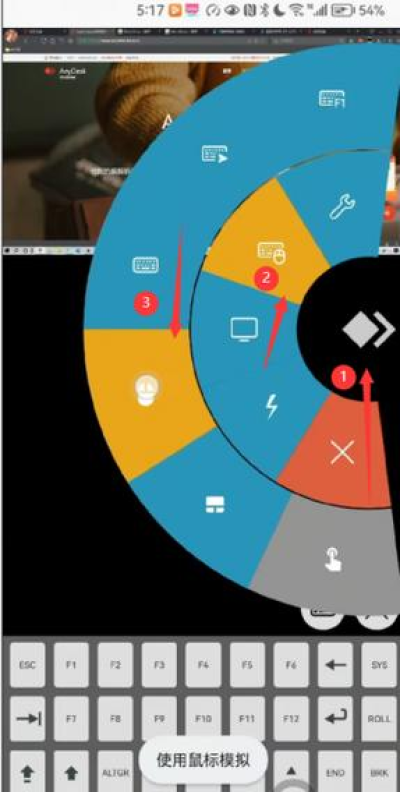
3、在弹出的菜单中,选择“全屏”选项,远程计算机的屏幕将占据整个显示区域,进入全屏模式。
通过开启全屏模式,你可以更清晰地看到远程计算机的屏幕内容,减少干扰,提高工作效率,当你需要远程协助他人解决电脑问题时,全屏模式可以让对方更加专注于操作过程,更容易理解你的指导。
除了全屏模式,AnyDesk还提供了屏幕放大功能,方便你在远程访问时查看细节,以下是在AnyDesk中实现屏幕放大的几种方法:
1、使用快捷键
AnyDesk默认提供了一些快捷键来实现屏幕放大和缩小,通常情况下,按下“Ctrl + +”组合键可以将屏幕放大,按下“Ctrl + -”组合键可以将屏幕缩小,你可以根据自己的需求和习惯设置快捷键,以便更快速地进行屏幕缩放操作。
2、在AnyDesk的菜单中进行操作
除了使用快捷键,你还可以在AnyDesk的菜单中找到屏幕放大和缩小的选项,在AnyDesk的主界面中,点击右上角的三个点图标,然后在弹出的菜单中选择“缩放”选项,在缩放菜单中,你可以选择不同的缩放比例,如200%、300%等,以满足你的具体需求。
3、使用鼠标滚轮
在AnyDesk连接的远程计算机上,你可以通过鼠标滚轮来实现屏幕的放大和缩小,将鼠标指针放在远程计算机的屏幕上,然后滚动鼠标滚轮,即可相应地放大或缩小屏幕内容。
无论你选择哪种方法,屏幕放大功能都可以让你更清晰地查看远程计算机上的小字体、图标或细节,提高远程操作的准确性和效率。
三、AnyDesk全屏模式和屏幕放大的注意事项
在使用AnyDesk全屏模式和屏幕放大功能时,需要注意以下几点:
1、网络连接稳定性
全屏模式和屏幕放大功能可能会对网络连接稳定性产生一定的影响,为了确保远程访问的流畅性,建议在使用这些功能时保持稳定的网络连接,避免网络中断或延迟。
2、对方的同意
在使用AnyDesk进行远程访问时,务必获得对方的同意,确保对方知晓你将使用全屏模式和屏幕放大功能,并且不会对其造成任何不便或隐私泄露。
3、功能兼容性
不同版本的AnyDesk软件可能在全屏模式和屏幕放大功能的实现方式上有所差异,在使用这些功能时,建议参考AnyDesk的官方文档或软件说明,以确保功能的正常使用。
4、隐私保护
在远程访问过程中,要注意保护对方的隐私,避免查看对方不希望你看到的敏感信息,如个人文件、账户密码等。
AnyDesk的全屏模式和屏幕放大功能为用户提供了更加便捷和高效的远程访问体验,通过开启全屏模式,你可以专注于远程计算机的屏幕操作;通过屏幕放大功能,你可以更清晰地查看细节,在使用这些功能时,要注意网络连接稳定性、对方的同意、功能兼容性和隐私保护等问题,希望本文对你使用AnyDesk软件有所帮助。
FAQ:
1、AnyDesk全屏模式会影响远程计算机的性能吗?
在一般情况下,AnyDesk全屏模式不会对远程计算机的性能产生明显的影响,如果远程计算机的硬件配置较低或网络连接不稳定,可能会导致全屏模式下的操作稍微卡顿,为了获得最佳的远程访问体验,建议确保远程计算机具备足够的硬件资源,并保持稳定的网络连接。
2、如何在AnyDesk中关闭全屏模式?
要关闭AnyDesk全屏模式,只需再次点击右上角的三个点图标,然后在弹出的菜单中选择“退出全屏”选项即可。
3、AnyDesk屏幕放大的最大比例是多少?
AnyDesk屏幕放大的最大比例取决于你的屏幕分辨率和显示设置,AnyDesk可以将屏幕放大到较高的比例,以满足你查看细节的需求,你可以在AnyDesk的缩放菜单中选择不同的缩放比例,找到最适合你的比例。
4、如何在AnyDesk中保存屏幕放大的设置?
AnyDesk的屏幕放大设置是临时的,每次重新连接远程计算机时需要重新设置,如果你希望保存屏幕放大的设置,可以在AnyDesk的设置菜单中查找相关选项,看看是否有保存设置的功能。
5、AnyDesk全屏模式和屏幕放大功能是否适用于所有操作系统?
AnyDesk全屏模式和屏幕放大功能通常适用于大多数操作系统,包括Windows、Mac OS、Linux等,由于不同操作系统的特性和显示设置可能有所不同,某些功能在某些操作系统上可能无法完全正常工作,在使用AnyDesk全屏模式和屏幕放大功能时,建议参考AnyDesk的官方文档或软件说明,以确保功能的兼容性和正常使用。
展开阅读全文
︾
猜你喜欢:
AnyDesk 被杀毒软件拦截解决/anydesk访问被拒绝
在使用远程桌面或远程访问软件时,你可能会遇到AnyDesk被杀毒软件拦截或访问被拒绝的情况,这可能会给你的工作和生活带来一些不便,下面我们将为你提供一些解决方法,AnyDesk被杀毒软件拦截的原因1、杀毒软件误报:杀毒软件可能会将AnyDesk识别为恶意软件,从而将其拦截,2、安全设置问题:你的电脑安全设置可能……
阅读全文 >
anydesk远程无法使用键盘输入|AnyDesk 解决远程控制时键盘失灵
在使用远程桌面或远程访问软件进行工作或学习时,我们常常会遇到各种问题,键盘失灵是一个比较常见且让人困扰的问题,如果你正在使用AnyDesk远程控制软件,并且遇到了键盘失灵的情况,别担心,本文将为你提供详细的解决方法,常见原因分析1、驱动问题 - 远程计算机的键盘驱动可能未正确安装或已损坏, - 本地计算机的驱动……
阅读全文 >
AnyDesk 兼容 Windows 11 吗/anydesk win32_10060
在当今数字化的时代,远程桌面和远程访问软件在我们的工作和生活中扮演着越来越重要的角色,AnyDesk作为一款备受欢迎的远程访问工具,许多用户都关心它是否兼容Windows 11系统,本文将围绕AnyDesk兼容Windows 11吗以及anydesk win32_10060等相关问题进行详细解答,一、AnyDe……
阅读全文 >
anydesk远程很卡是怎么回事/AnyDesk 解决远程控制时卡顿延迟
在当今数字化的时代,远程桌面和远程访问软件成为了人们工作和生活中不可或缺的工具,AnyDesk作为一款备受欢迎的远程控制软件,为用户提供了便捷的远程连接体验,不少用户在使用AnyDesk时会遇到卡顿延迟的问题,这不仅影响了工作效率,还可能给用户带来困扰,AnyDesk远程很卡是怎么回事呢?下面我们就来详细探讨一……
阅读全文 >

