anydesk怎么远程【AnyDesk 远程访问共享文件夹】
在当今数字化的时代,远程桌面和远程访问软件变得越来越重要,AnyDesk作为一款受欢迎的远程访问工具,不仅提供了便捷的远程连接功能,还允许用户共享文件夹,实现远程文件操作,在使用AnyDesk共享文件夹时,可能会遇到一些问题,本文将为您解答关于AnyDesk远程访问共享文件夹的常见问题。
一、如何在AnyDesk中设置共享文件夹?
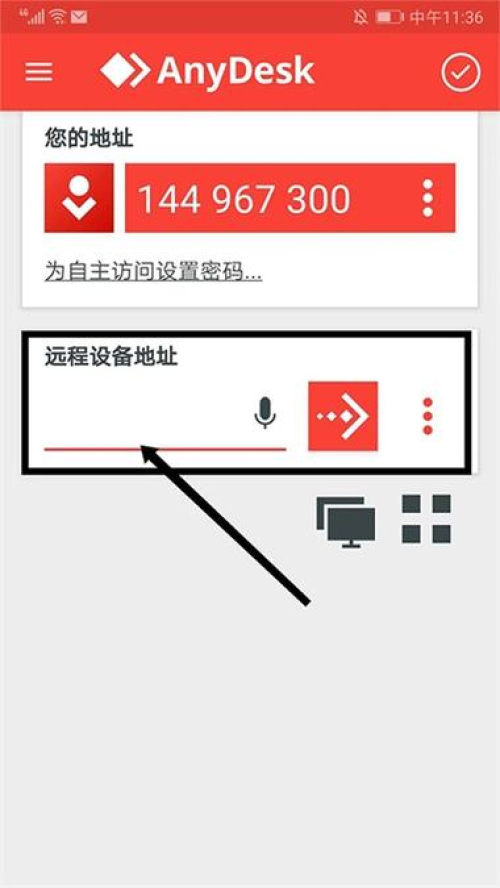
1、打开AnyDesk客户端,并登录到您的账户。
2、在AnyDesk主界面中,点击右上角的“设置”按钮(通常是一个齿轮图标)。
3、在设置窗口中,选择“共享”选项卡。
4、在共享选项卡中,您可以看到“共享文件夹”的选项,点击“添加”按钮,选择您要共享的文件夹。
5、您可以选择是否允许远程用户只读访问或读写访问共享文件夹。
6、点击“确定”保存设置。
二、如何连接到共享文件夹?
1、打开AnyDesk客户端,并登录到您的账户。
2、在AnyDesk主界面中,点击“连接”按钮。
3、在连接窗口中,输入远程计算机的IP地址或主机名,并点击“连接”按钮。
4、如果远程计算机设置了密码,您需要输入密码才能连接成功。
5、连接成功后,您可以在AnyDesk客户端的文件浏览器中看到共享文件夹,并进行远程文件操作。
三、如何解决连接到共享文件夹失败的问题?
1、检查远程计算机是否已正确设置共享文件夹,并确保您输入的IP地址或主机名正确。
2、检查您的网络连接是否正常,确保您可以访问远程计算机。
3、检查远程计算机的防火墙设置,确保允许AnyDesk客户端通过防火墙连接。
4、如果您使用的是代理服务器,确保代理服务器设置正确,并允许AnyDesk客户端通过代理服务器连接。
5、尝试重新启动AnyDesk客户端和远程计算机,然后再次尝试连接。
四、如何确保共享文件夹的安全性?
1、为共享文件夹设置强密码,并定期更改密码。
2、限制对共享文件夹的访问权限,只允许授权用户访问。
3、启用AnyDesk的加密功能,确保远程连接的安全性。
4、定期更新AnyDesk软件,以修复可能存在的安全漏洞。
5、不要在共享文件夹中存储敏感信息,如密码、信用卡信息等。
五、如何在共享文件夹中传输大文件?
1、如果您需要传输大文件,建议使用文件传输工具,如FTP或SFTP。
2、在AnyDesk中,您可以将大文件分割成多个较小的文件,并逐个传输。
3、您也可以使用云存储服务,如Google Drive或Dropbox,将大文件上传到云端,然后在远程计算机上下载。
六、如何在共享文件夹中同步文件?
1、如果您需要在共享文件夹中同步文件,建议使用文件同步工具,如FileSync或Resilio Sync。
2、在AnyDesk中,您可以将共享文件夹映射到本地驱动器,并使用文件同步工具在本地驱动器和共享文件夹之间同步文件。
3、您也可以使用云存储服务,如Google Drive或Dropbox,将共享文件夹同步到云端,然后在远程计算机上下载。
七、如何在共享文件夹中创建新文件?
1、在AnyDesk客户端的文件浏览器中,找到共享文件夹,并双击打开它。
2、在共享文件夹中,您可以创建新的文件夹、文本文件、图像文件等。
3、创建新文件后,您可以在AnyDesk客户端的文件浏览器中看到它,并进行编辑和保存。
八、如何在共享文件夹中删除文件?
1、在AnyDesk客户端的文件浏览器中,找到共享文件夹,并双击打开它。
2、在共享文件夹中,找到要删除的文件,并右键单击它。
3、在弹出的菜单中,选择“删除”选项,然后点击“确定”确认删除。
九、如何在共享文件夹中移动文件?
1、在AnyDesk客户端的文件浏览器中,找到共享文件夹,并双击打开它。
2、在共享文件夹中,找到要移动的文件,并右键单击它。
3、在弹出的菜单中,选择“剪切”选项,然后在目标文件夹中右键单击,并选择“粘贴”选项。
十、如何在共享文件夹中查看文件的属性?
1、在AnyDesk客户端的文件浏览器中,找到共享文件夹,并双击打开它。
2、在共享文件夹中,找到要查看属性的文件,并右键单击它。
3、在弹出的菜单中,选择“属性”选项,然后在属性窗口中查看文件的详细信息,如文件名、大小、创建日期、修改日期等。