anydesk tcp【AnyDesk 端口被占用解决方法】
在使用AnyDesk进行远程桌面或远程访问时,有时可能会遇到端口被占用的情况,这会导致连接失败或出现其他问题,下面就为大家详细介绍一些解决AnyDesk端口被占用的方法。
查看占用端口的进程
我们需要确定是哪个进程占用了AnyDesk的端口,在Windows系统中,可以按下“Ctrl+Shift+Esc”组合键打开任务管理器,然后切换到“进程”选项卡,在列表中找到AnyDesk相关的进程,查看其对应的端口号。
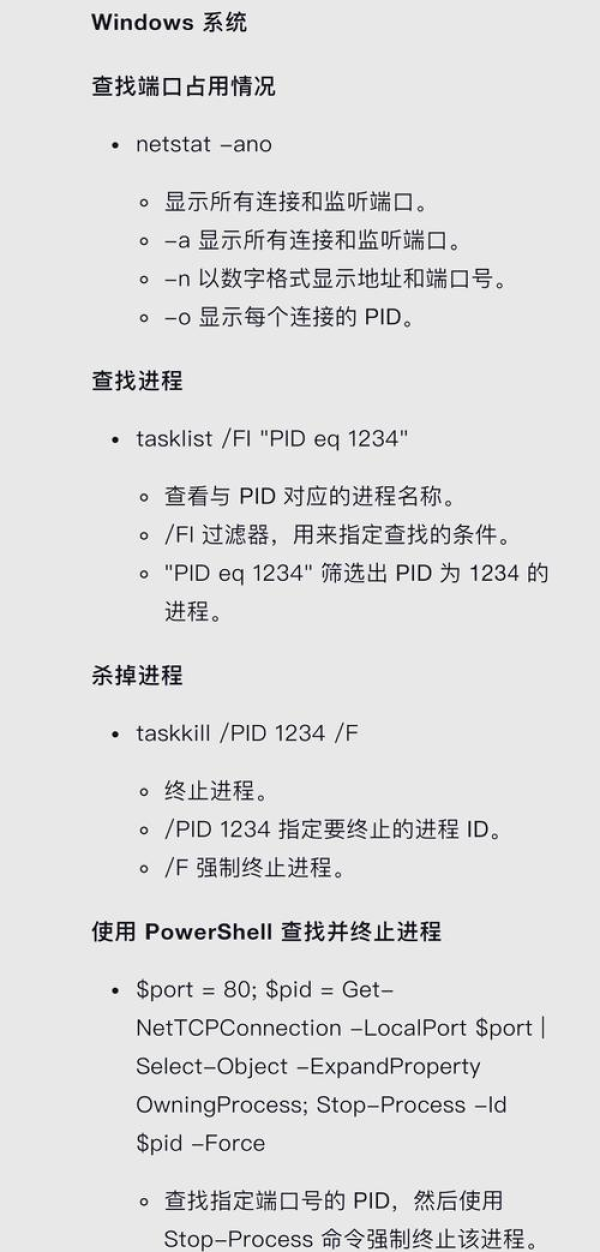
在Mac系统中,可以打开“活动监视器”,在“进程”选项卡中找到AnyDesk进程,查看其使用的端口。
关闭占用端口的进程
如果确定了是某个进程占用了AnyDesk的端口,那么可以尝试关闭该进程来释放端口,具体操作方法如下:
1、在任务管理器或活动监视器中找到占用端口的进程。
2、右键单击该进程,选择“结束任务”或“退出”。
请注意,在关闭进程之前,要确保该进程不是系统关键进程,否则可能会导致系统不稳定或其他问题。
修改AnyDesk的端口号
如果关闭占用端口的进程后仍然无法解决问题,那么可以尝试修改AnyDesk的端口号,具体操作方法如下:
1、打开AnyDesk软件,在主界面中点击右上角的“菜单”按钮,选择“设置”。
2、在设置窗口中,选择“连接”选项卡。
3、在“端口”字段中,输入一个未被占用的端口号。
4、点击“确定”保存设置。
修改端口号后,需要重新启动AnyDesk软件才能生效。
使用端口转发
如果以上方法都无法解决问题,那么可以尝试使用端口转发,端口转发可以将一个外部端口映射到内部的AnyDesk端口,从而实现远程访问,具体操作方法如下:
1、登录到路由器管理界面。
2、在路由器的设置中找到“虚拟服务器”或“端口转发”选项。
3、在“虚拟服务器”或“端口转发”设置中,添加一个新的转发规则。
4、在“协议”字段中选择“TCP”或“UDP”,根据AnyDesk的实际使用协议进行选择。
5、在“外部端口”字段中输入你想要使用的外部端口号。
6、在“内部IP地址”字段中输入你的电脑的内部IP地址。
7、在“内部端口”字段中输入AnyDesk的实际端口号。
8、点击“保存”或“应用”按钮,使设置生效。
检查防火墙设置
防火墙可能会阻止AnyDesk访问网络,我们需要检查防火墙的设置,确保AnyDesk的端口已经被允许通过,具体操作方法如下:
1、在Windows系统中,打开“控制面板”,选择“Windows防火墙”。
2、在防火墙设置中,选择“允许程序或功能通过Windows防火墙”。
3、在“程序和功能列表”中,找到AnyDesk软件,勾选其对应的选项。
4、点击“确定”保存设置。
在Mac系统中,打开“系统偏好设置”,选择“安全性与隐私”,在“防火墙”选项卡中,选择“允许任何应用程序接收传入连接”。
重启设备
如果以上方法都无法解决问题,那么可以尝试重启设备,设备可能会出现一些临时故障,重启设备可以解决这些问题。
就是解决AnyDesk端口被占用的一些方法,如果以上方法都无法解决问题,建议联系AnyDesk的技术支持团队,寻求进一步的帮助。
FAQ:
1、为什么会出现AnyDesk端口被占用的情况?
AnyDesk端口被占用可能是由于其他程序或进程正在使用该端口,或者防火墙阻止了AnyDesk访问网络。
2、如何查看占用AnyDesk端口的进程?
在Windows系统中,可以按下“Ctrl+Shift+Esc”组合键打开任务管理器,然后切换到“进程”选项卡,在列表中找到AnyDesk相关的进程,查看其对应的端口号,在Mac系统中,可以打开“活动监视器”,在“进程”选项卡中找到AnyDesk进程,查看其使用的端口。
3、如何关闭占用AnyDesk端口的进程?
在任务管理器或活动监视器中找到占用端口的进程,右键单击该进程,选择“结束任务”或“退出”,请注意,在关闭进程之前,要确保该进程不是系统关键进程,否则可能会导致系统不稳定或其他问题。
4、如何修改AnyDesk的端口号?
打开AnyDesk软件,在主界面中点击右上角的“菜单”按钮,选择“设置”,在设置窗口中,选择“连接”选项卡,在“端口”字段中,输入一个未被占用的端口号,点击“确定”保存设置,修改端口号后,需要重新启动AnyDesk软件才能生效。
5、如何使用端口转发?
登录到路由器管理界面,在路由器的设置中找到“虚拟服务器”或“端口转发”选项,在“虚拟服务器”或“端口转发”设置中,添加一个新的转发规则,在“协议”字段中选择“TCP”或“UDP”,根据AnyDesk的实际使用协议进行选择,在“外部端口”字段中输入你想要使用的外部端口号,在“内部IP地址”字段中输入你的电脑的内部IP地址,在“内部端口”字段中输入AnyDesk的实际端口号,点击“保存”或“应用”按钮,使设置生效。
6、如何检查防火墙设置?
在Windows系统中,打开“控制面板”,选择“Windows防火墙”,在防火墙设置中,选择“允许程序或功能通过Windows防火墙”,在“程序和功能列表”中,找到AnyDesk软件,勾选其对应的选项,点击“确定”保存设置,在Mac系统中,打开“系统偏好设置”,选择“安全性与隐私”,在“防火墙”选项卡中,选择“允许任何应用程序接收传入连接”。
7、重启设备是否一定能解决问题?
重启设备可以解决一些临时故障,但并不能保证一定能解决问题,如果问题仍然存在,建议尝试其他方法或联系AnyDesk的技术支持团队。