AnyDesk调整画面压缩率方法,提升远程桌面体验
在当今数字化的工作环境中,远程桌面工具变得越来越重要,AnyDesk作为一款流行的远程桌面软件,提供了高效的远程连接解决方案,在某些情况下,您可能会发现画面质量不够理想,这可能是由于画面压缩率设置不当导致的,本文将介绍如何调整AnyDesk的画面压缩率,以提升远程桌面体验。
了解画面压缩率
在深入了解如何调整画面压缩率之前,让我们先了解一下画面压缩率的概念,画面压缩率是指在远程桌面连接过程中,软件对画面数据进行压缩的程度,较高的压缩率可以减少数据传输量,从而提高连接速度,但可能会导致画面质量下降;较低的压缩率可以提供更好的画面质量,但会增加数据传输量,可能会影响连接速度,找到一个平衡点是很重要的。
调整画面压缩率的方法
1、打开AnyDesk软件
在您的计算机上打开AnyDesk软件。
2、进入设置界面
点击AnyDesk软件界面中的菜单按钮(通常是三个横线或三个点),然后选择“设置”选项。
3、找到“画面”选项卡
在设置界面中,找到“画面”选项卡。
4、调整画面压缩率
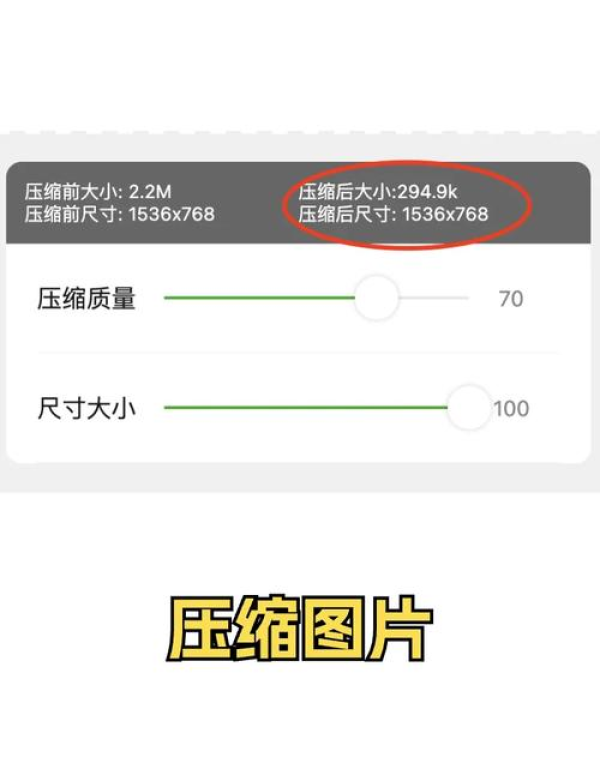
在“画面”选项卡中,您可以看到“画面压缩率”选项,通过拖动滑块或输入数值来调整画面压缩率,较低的数值表示较低的压缩率,较高的数值表示较高的压缩率。
5、测试并调整
调整完画面压缩率后,点击“应用”按钮保存设置,尝试进行远程桌面连接,观察画面质量是否有所改善,如果画面质量仍然不理想,您可以尝试进一步调整画面压缩率,或者尝试其他优化方法。
注意事项
1、网络状况
画面压缩率的调整可能会受到网络状况的影响,如果您的网络速度较慢,建议适当降低画面压缩率,以确保画面的流畅性。
2、设备性能
画面压缩率的调整也可能会受到设备性能的影响,如果您的计算机性能较低,建议适当降低画面压缩率,以避免出现卡顿或延迟的情况。
3、个人需求
每个人对画面质量的需求不同,因此在调整画面压缩率时,应根据自己的需求和设备性能进行适当的调整。
AnyDesk是一款强大的远程桌面工具,通过调整画面压缩率,您可以提升远程桌面体验,在调整画面压缩率时,应根据自己的网络状况、设备性能和个人需求进行适当的调整,希望本文对您有所帮助。
FAQ:
1、调整画面压缩率会影响远程桌面的连接速度吗?
调整画面压缩率可能会对远程桌面的连接速度产生一定的影响,较低的画面压缩率可以提供更好的画面质量,但会增加数据传输量,可能会影响连接速度,在调整画面压缩率时,应根据自己的网络状况和设备性能进行适当的调整。
2、如何知道哪种画面压缩率最适合我?
不同的人对画面质量的需求不同,因此最适合您的画面压缩率可能会有所不同,您可以尝试不同的画面压缩率,观察画面质量和连接速度的变化,然后选择最适合您的画面压缩率。
3、调整画面压缩率后,是否需要重新连接远程桌面?
是的,调整画面压缩率后,需要重新连接远程桌面才能生效。
4、AnyDesk是否有自动调整画面压缩率的功能?
目前,AnyDesk没有自动调整画面压缩率的功能,您需要手动调整画面压缩率。