目录:
在使用AnyDesk远程桌面或远程访问软件时,有时会遇到查看设备在线状态的问题,或者出现AnyDesk一直显示正在连接的情况,这可能会给用户带来困扰,下面我们就来详细了解一下AnyDesk查看设备在线状态的方法以及解决一直显示正在连接问题的步骤。
1、打开AnyDesk软件
确保你已经在你的设备上成功安装并打开了AnyDesk软件。
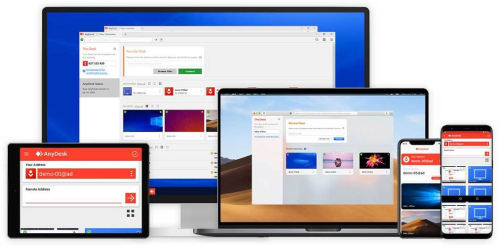
2、登录账号
如果你有AnyDesk账号,输入你的账号信息进行登录,如果你还没有账号,可以点击注册按钮进行注册。
3、在AnyDesk主界面查看
登录成功后,在AnyDesk的主界面上,你可以看到已连接设备的列表,在这个列表中,你可以看到设备的名称、IP地址以及连接状态等信息,如果设备处于在线状态,你可以看到“已连接”或“连接中”的提示,如果设备处于离线状态,你可以看到“离线”的提示。
二、AnyDesk一直显示正在连接问题的解决方法
1、检查网络连接
确保你的设备已经连接到了稳定的网络,你可以尝试打开其他网络应用或网站,检查网络是否正常,如果网络连接不稳定,可能会导致AnyDesk无法正常连接到设备。
2、检查设备防火墙设置
如果你的设备上安装了防火墙软件,可能会阻止AnyDesk与远程设备之间的通信,你可以尝试暂时关闭防火墙软件,或者在防火墙软件中添加AnyDesk的例外规则,允许AnyDesk通过防火墙进行通信。
3、检查AnyDesk软件设置
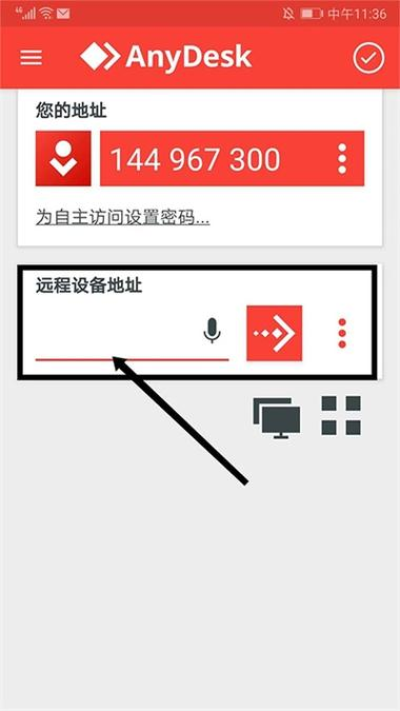
确保你在AnyDesk软件中输入的设备IP地址或主机名是正确的,如果输入错误,可能会导致AnyDesk无法找到远程设备,你还可以尝试在AnyDesk软件中更改连接端口,或者尝试重新安装AnyDesk软件。
4、检查远程设备设置
如果远程设备上安装了防火墙软件或安全软件,可能会阻止AnyDesk与远程设备之间的通信,你可以尝试暂时关闭远程设备上的防火墙软件或安全软件,或者在远程设备上添加AnyDesk的例外规则,允许AnyDesk通过防火墙进行通信。
5、检查网络带宽
如果你的网络带宽较低,可能会导致AnyDesk无法正常连接到设备,你可以尝试关闭其他占用网络带宽的应用或程序,或者升级你的网络带宽。
通过以上方法,你可以轻松地查看AnyDesk设备的在线状态,并解决AnyDesk一直显示正在连接的问题,如果问题仍然存在,建议你联系AnyDesk官方客服或技术支持人员,寻求进一步的帮助和支持。
希望这篇文章对你有所帮助!如果你还有其他关于AnyDesk的问题或疑问,欢迎在评论区留言,我会尽力为你解答。
FAQ:
1、AnyDesk可以在哪些设备上使用?
AnyDesk可以在Windows、Mac、Linux、Android、iOS等多种设备上使用。
2、AnyDesk是否需要付费?
AnyDesk提供了免费版和付费版两种版本,免费版可以满足大多数用户的需求,付费版则提供了更多的功能和更高的性能。
3、AnyDesk是否安全?
AnyDesk采用了多种安全技术,包括加密传输、身份验证、访问控制等,确保用户的数据和隐私安全。
4、AnyDesk是否支持多设备连接?
AnyDesk支持同时连接多个设备,你可以在不同的设备上使用AnyDesk进行远程桌面或远程访问。
5、AnyDesk是否支持远程打印?
AnyDesk支持远程打印,你可以在远程设备上使用AnyDesk打印本地设备上的文件。
展开阅读全文
︾
猜你喜欢:
AnyDesk 设置连接白名单设备数量【anydesk怎么设置密码】
在使用AnyDesk远程桌面/远程访问软件时,设置连接白名单设备数量是一项重要的安全设置,以下是关于AnyDesk设置连接白名单设备数量的一些常见问题解答:一、什么是AnyDesk的连接白名单?AnyDesk的连接白名单是指允许通过AnyDesk连接到您的设备的特定设备列表,只有在白名单中的设备才能成功连接到您……
阅读全文 >
AnyDesk 支持虚拟机远程控制-anydesk可以远程开机吗
在当今数字化的时代,远程桌面和远程访问软件为我们的工作和生活带来了极大的便利,AnyDesk作为一款强大的远程控制软件,备受用户青睐,尤其是它对虚拟机远程控制的支持,更是让许多用户眼前一亮,下面,我们将针对AnyDesk支持虚拟机远程控制这一特点,为大家解答一些常见问题,一、AnyDesk如何实现对虚拟机的远程……
阅读全文 >
AnyDesk 远程重启电脑步骤|anydesk远程控制
在当今数字化的时代,远程桌面和远程访问软件为我们的工作和生活带来了极大的便利,AnyDesk作为一款备受欢迎的远程桌面软件,其功能强大且易于使用,对于一些新手用户来说,可能还不太熟悉如何使用AnyDesk远程重启电脑,本文将为您详细介绍AnyDesk远程重启电脑的步骤,一、前提条件在开始之前,请确保您已经安装并……
阅读全文 >
AnyDesk 关闭广告推送方法|anydesk关闭开机启动
在当今数字化的时代,远程桌面和远程访问软件为我们的工作和生活带来了极大的便利,AnyDesk作为一款广受欢迎的远程桌面软件,其强大的功能和便捷的操作备受用户青睐,部分用户可能会遇到广告推送的问题,这不仅可能影响使用体验,还可能存在一定的隐私风险,本文将为大家详细介绍AnyDesk关闭广告推送的方法,了解AnyD……
阅读全文 >

