在使用AnyDesk进行远程控制时,我们可能会遇到画面撕裂和卡顿的问题,这会严重影响我们的使用体验,本文将为大家介绍一些解决这些问题的方法。
画面撕裂是指在远程控制过程中,屏幕上出现不连续的图像,这通常是由于视频同步问题导致的,以下是一些可能导致画面撕裂的原因及解决方法:
1、网络不稳定
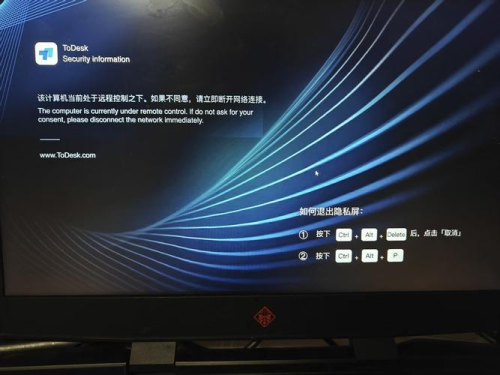
网络不稳定是导致画面撕裂的常见原因之一,如果网络带宽不足或网络延迟过高,就会出现画面撕裂的情况,为了解决这个问题,你可以尝试以下方法:
- 检查网络连接:确保你的设备已连接到稳定的网络,并检查网络速度和稳定性。
- 关闭其他网络设备:如果你的设备连接了多个网络设备,例如Wi-Fi和蓝牙,尝试关闭其他设备,以减少网络干扰。
- 更换网络:如果可能的话,尝试更换网络,例如从Wi-Fi切换到有线网络,或者从一个Wi-Fi网络切换到另一个Wi-Fi网络。
2、显卡驱动问题
显卡驱动程序是影响视频性能的重要因素之一,如果你的显卡驱动程序过时或损坏,就会出现画面撕裂的情况,为了解决这个问题,你可以尝试以下方法:
- 更新显卡驱动程序:访问你的显卡制造商的网站,下载并安装最新的显卡驱动程序。
- 回滚显卡驱动程序:如果更新显卡驱动程序后出现了问题,你可以尝试回滚到以前的版本。
3、AnyDesk设置问题
AnyDesk提供了一些设置选项,可以帮助你优化视频性能,以下是一些可能有助于解决画面撕裂问题的设置:
- 启用硬件加速:在AnyDesk的设置中,启用硬件加速选项。
- 调整视频质量:在AnyDesk的设置中,调整视频质量选项,以减少视频带宽的占用。
- 关闭动画效果:在AnyDesk的设置中,关闭动画效果选项,以减少视频延迟。
远程控制卡顿是指在远程控制过程中,屏幕响应缓慢,操作不流畅,以下是一些可能导致远程控制卡顿的原因及解决方法:
1、网络不稳定
网络不稳定是导致远程控制卡顿的常见原因之一,如果网络带宽不足或网络延迟过高,就会出现远程控制卡顿的情况,为了解决这个问题,你可以尝试以下方法:
- 检查网络连接:确保你的设备已连接到稳定的网络,并检查网络速度和稳定性。
- 关闭其他网络设备:如果你的设备连接了多个网络设备,例如Wi-Fi和蓝牙,尝试关闭其他设备,以减少网络干扰。
- 更换网络:如果可能的话,尝试更换网络,例如从Wi-Fi切换到有线网络,或者从一个Wi-Fi网络切换到另一个Wi-Fi网络。
2、设备性能问题
设备性能不足也可能导致远程控制卡顿,如果你的设备配置较低,或者运行了过多的程序,就会出现远程控制卡顿的情况,为了解决这个问题,你可以尝试以下方法:
- 关闭其他程序:在进行远程控制之前,关闭其他不必要的程序,以释放系统资源。
- 升级设备:如果你的设备配置较低,可以考虑升级设备,以提高系统性能。
3、AnyDesk设置问题
AnyDesk提供了一些设置选项,可以帮助你优化视频性能,以下是一些可能有助于解决远程控制卡顿问题的设置:
- 启用硬件加速:在AnyDesk的设置中,启用硬件加速选项。
- 调整视频质量:在AnyDesk的设置中,调整视频质量选项,以减少视频带宽的占用。
- 关闭动画效果:在AnyDesk的设置中,关闭动画效果选项,以减少视频延迟。
在使用AnyDesk进行远程控制时,我们可能会遇到画面撕裂和卡顿的问题,这些问题可能是由于网络不稳定、显卡驱动问题或AnyDesk设置问题导致的,为了解决这些问题,我们可以尝试检查网络连接、更新显卡驱动程序、调整AnyDesk设置等方法,如果问题仍然存在,建议你联系AnyDesk的技术支持团队,以获取进一步的帮助。
FAQ:
1、AnyDesk远程控制画面撕裂和卡顿问题可以完全解决吗?
虽然我们可以采取一些措施来解决AnyDesk远程控制画面撕裂和卡顿问题,但这些问题可能是由于多种原因导致的,因此可能无法完全解决。
2、如何检查网络连接是否稳定?
你可以通过访问网络速度测试网站,例如Speedtest.net,来检查网络连接是否稳定,如果网络速度不稳定,建议你联系网络服务提供商,以解决网络问题。
3、如何更新显卡驱动程序?
你可以访问显卡制造商的网站,下载并安装最新的显卡驱动程序,在安装显卡驱动程序之前,建议你备份系统数据,以防止数据丢失。
4、如何调整AnyDesk设置?
你可以在AnyDesk的设置中,找到“视频”选项卡,然后调整视频质量、启用硬件加速等选项,在调整AnyDesk设置之前,建议你备份系统数据,以防止数据丢失。
展开阅读全文
︾
猜你喜欢:

AnyDesk 远程剪切板_anydesk远程桌面控制如何自动连接_anydesk远程桌面控制
在远程桌面和远程访问软件的领域中,AnyDesk是一款备受欢迎的工具,它为用户提供了便捷的远程控制和协作功能,在使用AnyDesk时,一些用户可能会遇到关于远程剪切板以及自动连接方面的问题,下面是一些常见问题的解答,希望能帮助您更好地使用AnyDesk,一、AnyDesk远程剪切板功能的使用1、为什么我的Any……
阅读全文 >
anydesk远程桌面控制如何自动连接|AnyDesk 远程工控
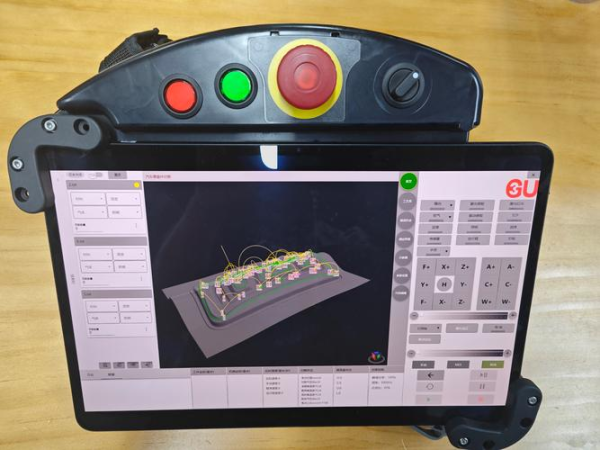
在当今数字化的时代,远程桌面和远程访问软件在各个行业中发挥着越来越重要的作用,AnyDesk以其高效、稳定和安全的特点,成为了远程工控领域的热门选择,本文将对AnyDesk远程工控进行全面解析,并解答一些常见问题,AnyDesk远程工控的优势1、高效性AnyDesk采用了先进的压缩技术和高效的网络协议,能够在低……
阅读全文 >
anydesk mac(AnyDesk 苹果电脑版收费标准)
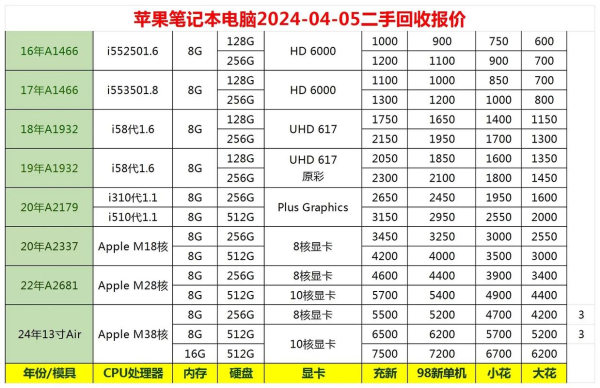
在当今数字化的时代,远程桌面和远程访问软件变得越来越重要,AnyDesk苹果电脑版就是一款备受欢迎的远程访问工具,它为用户提供了便捷、高效的远程连接解决方案,如果你正在考虑使用AnyDesk苹果电脑版,或者已经在使用但对其收费标准有疑问,那么本文将为你提供详细的信息,一、AnyDesk苹果电脑版收费标准AnyD……
阅读全文 >
AnyDesk 外接键盘鼠标设置|anydesk连接以后鼠标不能点
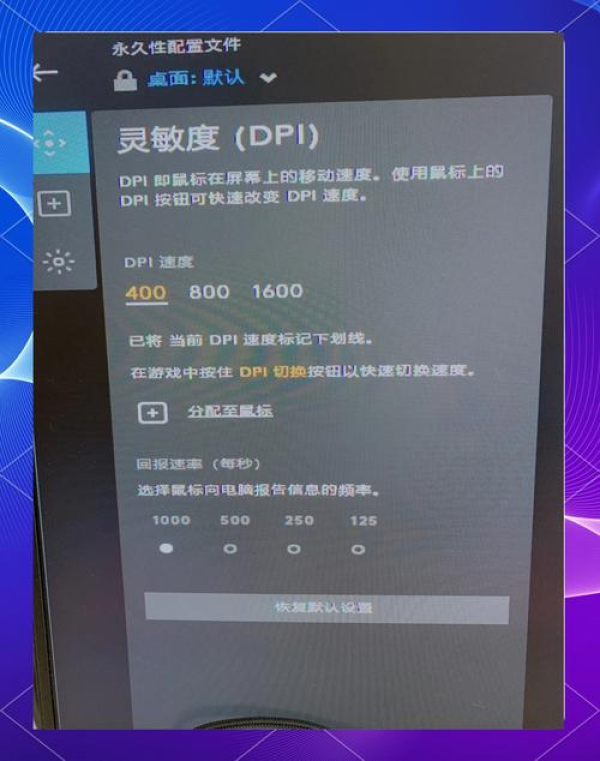
在使用AnyDesk远程桌面或远程访问软件时,外接键盘鼠标的设置是一个很重要的环节,正确设置外接键盘鼠标可以让你的远程操作更加便捷和高效,下面我们就来详细介绍一下AnyDesk外接键盘鼠标的设置方法,准备工作在开始设置之前,确保你的电脑已经安装了AnyDesk软件,并且你已经成功连接到了远程计算机,准备好你要连……
阅读全文 >

