AnyDesk 设置远程控制画面对比度调节-anydesk怎么远程控制
在使用AnyDesk进行远程控制时,我们可能会遇到画面显示效果不佳的情况,其中画面对比度就是一个重要因素,合理调节对比度可以让远程控制的画面更加清晰、舒适,提高工作和使用的效率,下面就为大家详细介绍AnyDesk设置远程控制画面对比度调节的方法。
在AnyDesk客户端中调节
1、打开AnyDesk客户端,建立与远程主机的连接。
2、连接成功后,在AnyDesk客户端的界面中找到“设置”选项,通常可以通过点击右上角的菜单或齿轮图标来找到。
3、在设置界面中,找到“显示”或“图像”相关的选项,不同版本的AnyDesk可能在具体位置上有所差异,但大致都在这个范围内。
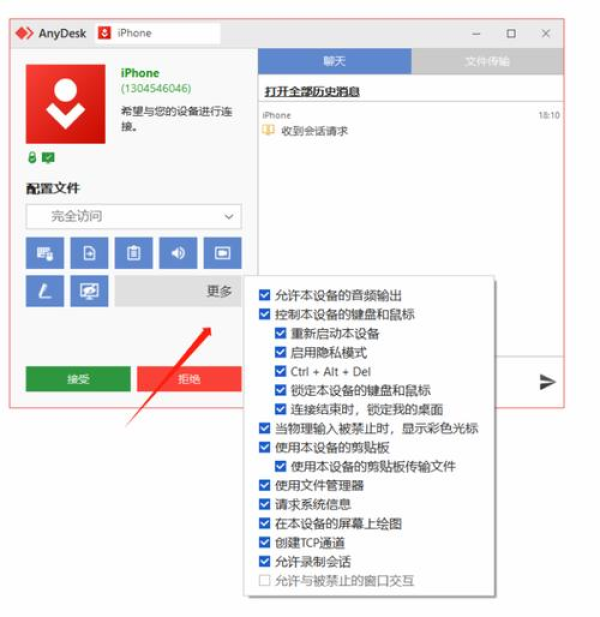
4、在显示或图像设置中,寻找“对比度”调节选项,这里可以直接通过拖动滑块来调整对比度的大小。
5、调整到合适的对比度后,点击“确定”或“应用”按钮,使设置生效。
在远程主机系统中调节
1、如果在AnyDesk客户端中调节对比度没有达到理想效果,还可以尝试在远程主机的系统中进行调节。
2、对于Windows系统,可以右键点击桌面空白处,选择“显示设置”。
3、在显示设置中,找到“显示适配器属性”或“图形设置”(不同系统可能名称不同)。
4、进入属性或图形设置窗口后,找到“颜色管理”选项。
5、在颜色管理中,选择“高级”选项卡,然后找到“显示器”或“输出设备”的设置。
6、在这里可以进一步调整对比度等显示参数。
7、调整完成后,点击“确定”保存设置。
常见问题及解决方法
1、调节后没有立即生效
有时候我们调整了对比度,但画面并没有立即显示出相应的变化,这可能是因为AnyDesk客户端或远程主机系统的缓存问题,此时可以尝试关闭AnyDesk连接,然后重新建立连接,看看对比度是否已经正确显示。
2、调节后画面变得太亮或太暗
如果调节后的对比度不合适,导致画面太亮或太暗,可以再次进行调整,或者尝试在不同的亮度环境下进行调节,找到最适合自己的对比度设置。
3、无法找到对比度调节选项
如果在AnyDesk客户端或远程主机系统中找不到对比度调节选项,可能是由于软件版本问题或系统设置问题,可以尝试更新AnyDesk软件到最新版本,或者检查远程主机系统的显示设置是否正确。
注意事项
1、在调节对比度时,要根据实际情况进行调整,避免过度调节导致画面失真或不清晰。
2、如果远程主机的显示设备本身存在问题,如亮度不均匀、色彩偏差等,可能会影响到调节效果,在这种情况下,建议先解决显示设备的问题,再进行对比度调节。
3、不同的远程控制场景可能对对比度有不同的要求,在进行图形设计或视频编辑时,可能需要较高的对比度来显示细节;而在进行普通办公或浏览网页时,适中的对比度可能更加舒适。
AnyDesk设置远程控制画面对比度调节并不复杂,通过在AnyDesk客户端和远程主机系统中进行适当的设置,我们可以获得更好的远程控制画面显示效果,希望本文的介绍能够帮助大家解决相关问题,让远程控制更加顺畅和舒适。
FAQ:
1、AnyDesk设置远程控制画面对比度调节对网络有影响吗?
一般情况下,合理的对比度调节不会对网络产生明显影响,但如果过度调节导致画面数据量大幅增加,可能会对网络带宽有一定要求。
2、我在不同的设备上使用AnyDesk,如何统一设置对比度?
你可以在每台设备上按照上述方法分别进行对比度调节,或者创建一个包含相同对比度设置的AnyDesk模板,以便在不同设备上快速应用。
3、为什么我的AnyDesk中没有找到对比度调节选项?
可能是你的AnyDesk版本较低,或者显示设置被隐藏了,尝试更新软件或在系统设置中查找显示相关选项。
4、调节对比度后,远程主机的屏幕会不会也受到影响?
通常情况下,调节的是你本地设备上显示的远程控制画面的对比度,不会直接影响远程主机的屏幕显示,但如果远程主机的显示设置与你本地设备不同,可能会有一些间接影响。
5、我可以通过快捷键来调节AnyDesk的对比度吗?
这取决于具体的AnyDesk版本和你的操作系统,你可以在AnyDesk的帮助文档或设置中查找是否有相关的快捷键设置选项。