anydesk使用教程【AnyDesk 企业版设备分组权限设置】
目录:
在当今数字化的工作环境中,远程桌面和远程访问软件成为了企业提高工作效率和协作能力的重要工具,AnyDesk作为一款功能强大的远程访问软件,其企业版更是为企业提供了更多高级功能,其中设备分组权限设置是一项非常重要的功能,本文将详细介绍AnyDesk企业版设备分组权限设置的方法以及AnyDesk的使用教程。
AnyDesk企业版设备分组权限设置
1、登录AnyDesk企业管理控制台
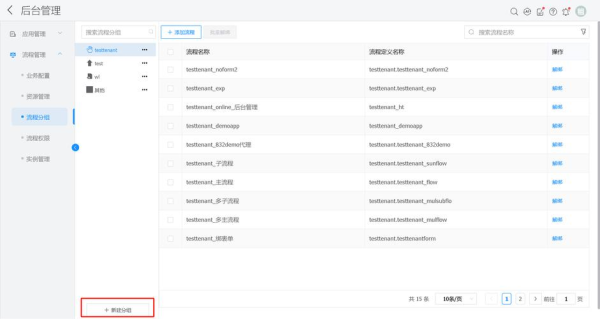
你需要登录到AnyDesk企业管理控制台,如果你还没有注册AnyDesk企业账号,可以前往AnyDesk官方网站进行注册。
2、创建设备分组
在管理控制台中,找到“设备分组”选项,点击“创建分组”按钮,在创建分组的过程中,你可以为分组命名,并选择是否将该分组设置为“默认分组”。
3、添加设备到分组
创建分组后,你可以将需要进行远程访问的设备添加到该分组中,在管理控制台中,找到“设备”选项,点击“添加设备”按钮,然后在弹出的对话框中选择要添加的设备,并将其添加到相应的分组中。
4、设置分组权限
添加设备到分组后,你可以对该分组的权限进行设置,在管理控制台中,找到“权限”选项,点击“设置权限”按钮,在设置权限的过程中,你可以选择是否允许该分组的设备进行远程访问、是否允许该分组的设备进行文件传输、是否允许该分组的设备进行屏幕录制等。
AnyDesk使用教程
1、下载和安装AnyDesk
你可以前往AnyDesk官方网站下载AnyDesk的安装程序,并按照安装向导的提示进行安装。
2、注册AnyDesk账号
如果你还没有注册AnyDesk账号,可以在安装过程中注册一个新账号,或者在安装完成后打开AnyDesk软件,点击“注册”按钮进行注册。
3、登录AnyDesk
注册完成后,你可以使用注册的账号登录AnyDesk软件,在登录过程中,你需要输入你的账号和密码。
4、发起远程连接
登录AnyDesk后,你可以在软件界面中看到“远程连接”按钮,点击该按钮,在弹出的对话框中输入要连接的设备的IP地址或主机名,然后点击“连接”按钮。
5、接受远程连接请求
当你发起远程连接请求后,要连接的设备的用户会收到一个远程连接请求,如果该用户同意连接请求,他可以在设备上点击“接受”按钮,然后输入自己的账号和密码进行登录。
6、进行远程控制
当你成功连接到要控制的设备后,你可以在AnyDesk软件界面中看到对方的屏幕,并可以对其进行远程控制,在远程控制过程中,你可以进行文件传输、屏幕录制、聊天等操作。
三、AnyDesk企业版设备分组权限设置的注意事项
1、分组权限设置要合理
在设置分组权限时,要根据企业的实际需求和安全策略进行合理设置,不要将所有设备都设置为相同的权限,以免造成安全隐患。
2、设备分组要及时更新
随着企业设备的增加和变化,设备分组也需要及时更新,要定期检查设备分组的情况,确保设备都被正确地添加到相应的分组中。
3、账号和密码要妥善保管
AnyDesk账号和密码是进行远程连接的重要凭证,要妥善保管,不要将其泄露给他人,如果账号和密码泄露,可能会导致企业数据泄露和安全风险。
4、定期更新AnyDesk软件
AnyDesk软件会定期发布更新版本,这些更新版本通常会修复一些已知的漏洞和问题,提高软件的安全性和稳定性,要定期更新AnyDesk软件,以确保软件的正常运行。
AnyDesk企业版设备分组权限设置是一项非常重要的功能,可以帮助企业更好地管理远程访问设备,提高工作效率和协作能力,AnyDesk的使用教程也非常简单易懂,即使是没有经验的用户也可以轻松上手,希望本文对你有所帮助。
FAQ:
1、AnyDesk企业版和个人版有什么区别?
AnyDesk企业版和个人版的主要区别在于功能和价格,企业版提供了更多高级功能,如设备分组权限设置、多因素认证、数据加密等,适用于企业用户,个人版则提供了基本的远程访问功能,适用于个人用户。
2、AnyDesk支持哪些操作系统?
AnyDesk支持Windows、Mac、Linux、Android、iOS等多种操作系统。
3、AnyDesk是否安全?
AnyDesk采用了多种安全技术,如数据加密、多因素认证、安全通道等,以确保用户数据的安全,AnyDesk也会定期发布安全更新,以修复已知的漏洞和问题。
4、AnyDesk是否收费?
AnyDesk提供了免费版和付费版两种版本,免费版提供了基本的远程访问功能,付费版则提供了更多高级功能,如设备分组权限设置、多因素认证、数据加密等,付费版的价格根据不同的功能和用户数量而定。