目录:
在使用AnyDesk进行远程控制时,有时我们可能希望隐藏被控端的桌面图标,以保护用户的隐私或减少干扰,下面将详细介绍如何在AnyDesk中实现这一功能,并解答一些常见问题。
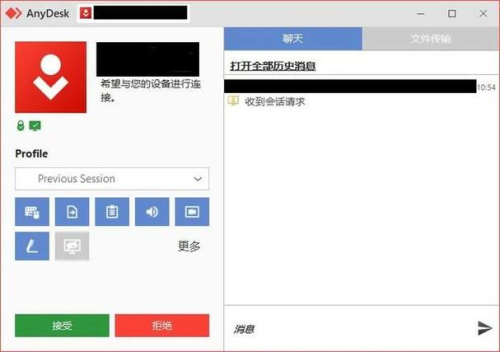
1、在被控端电脑上,打开AnyDesk软件。
2、在AnyDesk的设置界面中,找到“高级”选项卡。
3、在“高级”选项卡中,找到“桌面设置”部分。
4、在“桌面设置”中,找到“隐藏桌面图标”选项,并勾选它。
5、点击“确定”保存设置。
完成以上步骤后,当您使用AnyDesk进行远程控制时,被控端的桌面图标将被隐藏。
1、隐藏桌面图标后,是否还能访问被控端的文件和文件夹?
答:隐藏桌面图标并不会影响您对被控端文件和文件夹的访问,您仍然可以通过AnyDesk的文件传输功能或其他方式访问被控端的文件和文件夹。
2、隐藏桌面图标后,是否还能看到被控端的任务栏?
答:隐藏桌面图标后,您仍然可以看到被控端的任务栏,任务栏是操作系统中用于显示正在运行的应用程序和系统通知的区域,通常位于桌面底部。
3、隐藏桌面图标后,是否还能看到被控端的桌面背景?
答:隐藏桌面图标后,您仍然可以看到被控端的桌面背景,桌面背景是操作系统中用于装饰桌面的图像或颜色。
4、隐藏桌面图标后,是否还能看到被控端的系统托盘图标?
答:隐藏桌面图标后,您仍然可以看到被控端的系统托盘图标,系统托盘图标是操作系统中用于显示系统通知和快速访问系统功能的区域,通常位于桌面右下角。
5、隐藏桌面图标后,是否还能看到被控端的开始菜单?
答:隐藏桌面图标后,您仍然可以看到被控端的开始菜单,开始菜单是操作系统中用于启动应用程序和访问系统设置的区域,通常位于桌面左上角。
6、隐藏桌面图标后,是否还能看到被控端的桌面快捷方式?
答:隐藏桌面图标后,您仍然可以看到被控端的桌面快捷方式,桌面快捷方式是操作系统中用于快速启动应用程序或访问文件和文件夹的图标。
7、隐藏桌面图标后,是否还能看到被控端的桌面壁纸?
答:隐藏桌面图标后,您仍然可以看到被控端的桌面壁纸,桌面壁纸是操作系统中用于装饰桌面的图像或颜色。
8、隐藏桌面图标后,是否还能看到被控端的桌面小工具?
答:隐藏桌面图标后,您仍然可以看到被控端的桌面小工具,桌面小工具是操作系统中用于提供快速访问系统功能和信息的小程序。
9、隐藏桌面图标后,是否还能看到被控端的桌面搜索框?
答:隐藏桌面图标后,您仍然可以看到被控端的桌面搜索框,桌面搜索框是操作系统中用于快速搜索文件和文件夹的区域,通常位于桌面右上角。
10、隐藏桌面图标后,是否还能看到被控端的桌面通知?
答:隐藏桌面图标后,您仍然可以看到被控端的桌面通知,桌面通知是操作系统中用于显示系统通知和消息的区域,通常位于桌面右下角。
隐藏桌面图标只是隐藏了被控端桌面上的图标,并不会影响您对被控端的其他操作和访问,如果您在使用AnyDesk时遇到任何问题,请随时联系AnyDesk的技术支持团队。
展开阅读全文
︾
猜你喜欢:
anydesk windows|AnyDesk 运维工具
在当今数字化的时代,远程桌面和远程访问软件已经成为了许多人工作和生活中不可或缺的一部分,它们允许用户在不同的设备之间进行远程连接,实现文件共享、远程控制和协作等功能,而在众多的远程桌面/远程访问软件中,AnyDesk以其强大的功能、易用性和安全性而备受关注,AnyDesk是一款跨平台的远程桌面和远程访问软件,它……
阅读全文 >
AnyDesk 手机版控制电脑网络要求/anydesk手机使用教程
在当今数字化的时代,远程桌面和远程访问软件为我们提供了极大的便利,AnyDesk作为一款备受欢迎的远程控制软件,其手机版更是让我们可以随时随地通过手机来操作电脑,要实现流畅的手机版AnyDesk控制电脑,了解相关的网络要求是至关重要的,一、AnyDesk手机版控制电脑的网络要求1、稳定的网络连接 - 无论是Wi……
阅读全文 >
AnyDesk 影响电脑运行速度吗/anydesk 速度慢
在远程桌面和远程访问软件领域,AnyDesk是一款备受关注的工具,有不少用户反映AnyDesk可能会影响电脑运行速度,甚至觉得它的速度较慢,AnyDesk到底会不会影响电脑运行速度呢?它的速度慢又是由什么原因导致的呢?下面我们就来详细探讨一下这些问题,我们来分析一下AnyDesk影响电脑运行速度的可能性,Any……
阅读全文 >

AnyDesk 常用快捷键大全|anydesk怎么操作
在远程桌面和远程访问软件的世界里,AnyDesk以其高效、稳定和易用性脱颖而出,掌握AnyDesk的常用快捷键可以大大提高你的工作效率,以下是一份AnyDesk常用快捷键大全:1、连接与断开连接:Ctrl+Alt+D:断开当前连接,Ctrl+Alt+X:隐藏AnyDesk窗口,Ctrl+Alt+Z:显示AnyD……
阅读全文 >

