在远程桌面和远程访问软件的世界里,AnyDesk以其高效、稳定和易用性脱颖而出,掌握AnyDesk的常用快捷键可以大大提高你的工作效率,以下是一份AnyDesk常用快捷键大全:
1、连接与断开连接:
Ctrl+Alt+D:断开当前连接。
Ctrl+Alt+X:隐藏AnyDesk窗口。
Ctrl+Alt+Z:显示AnyDesk窗口。
2、视图与控制:
Ctrl+1:切换到第一个显示器。
Ctrl+2:切换到第二个显示器。
Ctrl+3:切换到第三个显示器。
Ctrl+4:切换到第四个显示器。
Ctrl+Shift+1:全屏显示当前显示器。
Ctrl+Shift+2:将当前显示器扩展到整个屏幕。
Ctrl+Shift+3:隐藏当前显示器。
Ctrl+Shift+4:显示所有显示器。
Ctrl+Alt+鼠标滚轮:放大或缩小屏幕。
3、文件传输:
Ctrl+T:打开文件传输窗口。
Ctrl+Shift+T:关闭文件传输窗口。
Ctrl+Alt+F:发送文件。
Ctrl+Alt+G:接收文件。
4、会议与协作:
Ctrl+Alt+M:打开会议窗口。
Ctrl+Alt+N:创建新会议。
Ctrl+Alt+P:邀请参与者。
Ctrl+Alt+R:共享屏幕。
Ctrl+Alt+S:停止共享屏幕。
Ctrl+Alt+V:共享摄像头。
Ctrl+Alt+X:停止共享摄像头。
5、设置与选项:
Ctrl+Alt+S:打开设置窗口。
Ctrl+Alt+O:打开选项窗口。
是AnyDesk的一些常用快捷键,不同版本的AnyDesk可能会有所不同,你可以根据自己的需求和习惯进行设置和调整,希望这份快捷键大全对你有所帮助!
FAQ
1、如何自定义AnyDesk的快捷键?
- 打开AnyDesk设置窗口,选择“快捷键”选项卡,在“自定义快捷键”列表中选择要自定义的快捷键,然后点击“编辑”按钮进行设置。
2、如何恢复默认的AnyDesk快捷键?
- 打开AnyDesk设置窗口,选择“快捷键”选项卡,在“自定义快捷键”列表中选择要恢复默认的快捷键,然后点击“恢复默认”按钮。
3、如何在AnyDesk中使用快捷键?
- 在AnyDesk连接的远程桌面中,按下相应的快捷键即可执行相应的操作,按下“Ctrl+Alt+D”快捷键可以断开当前连接。
4、为什么我的快捷键在AnyDesk中不起作用?
- 可能是因为快捷键被其他程序占用了,或者是因为快捷键设置不正确,你可以尝试重新设置快捷键,或者检查是否有其他程序占用了快捷键。
5、如何在AnyDesk中使用鼠标滚轮进行缩放?
- 在AnyDesk连接的远程桌面中,按下“Ctrl+Alt+鼠标滚轮”快捷键可以放大或缩小屏幕。
展开阅读全文
︾
猜你喜欢:
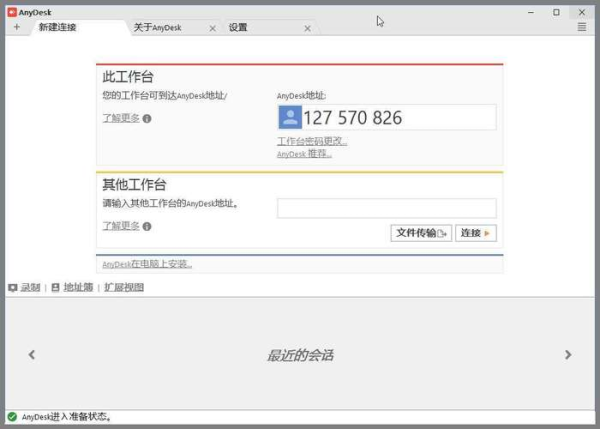
AnyDesk远程文件管理与远程控制,便捷高效新体验
在当今数字化时代,远程办公和协作变得越来越普遍,无论是在家中处理工作任务,还是与团队成员进行项目合作,高效的远程工具都至关重要,AnyDesk作为一款强大的远程文件管理与远程控制工具,为用户带来了便捷高效的新体验,AnyDesk的基本介绍AnyDesk是一款跨平台的远程桌面软件,支持在Windows、Mac、L……
阅读全文 >
anydesk连接到anydesk网络-AnyDesk 查看连接记录方法
在当今数字化的时代,远程桌面和远程访问软件成为了我们工作和生活中不可或缺的工具,AnyDesk作为一款备受欢迎的远程访问软件,为用户提供了便捷的远程连接服务,对于一些新手用户来说,可能不知道如何查看AnyDesk的连接记录,以及如何连接到AnyDesk网络,本文将为您详细介绍AnyDesk查看连接记录的方法以及……
阅读全文 >
AnyDesk 关闭远程控制声音|anydesk远程关机
在当今数字化的时代,远程桌面和远程访问软件变得越来越重要,AnyDesk作为一款广受欢迎的远程控制软件,为用户提供了便捷的远程连接和管理解决方案,在使用AnyDesk的过程中,用户可能会遇到一些问题,本文将针对AnyDesk关闭远程控制声音以及AnyDesk远程关机的相关问题进行解答,AnyDesk关闭远程控制……
阅读全文 >
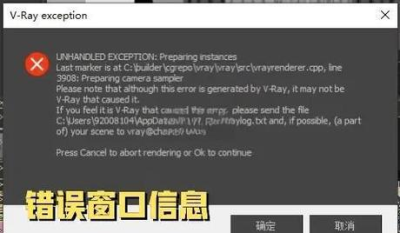
AnyDesk 软件闪退问题解决_anydesk太卡怎么办总被终止_anydesk不稳定
在远程桌面和远程访问软件中,AnyDesk以其便捷性和高效性受到了很多用户的喜爱,一些用户在使用过程中可能会遇到软件闪退或卡顿的问题,这不仅影响工作效率,还可能给用户带来困扰,本文将为大家详细介绍AnyDesk软件闪退问题的解决方法以及如何应对AnyDesk太卡的情况,AnyDesk软件闪退问题解决1、检查网络……
阅读全文 >

