在使用AnyDesk远程桌面软件时,掌握一些常用快捷键可以大大提高工作效率,以下是AnyDesk常用快捷键的详细介绍:
1、连接和断开连接
Ctrl+Alt+D:断开当前连接。
Ctrl+Alt+F4:关闭AnyDesk应用程序。
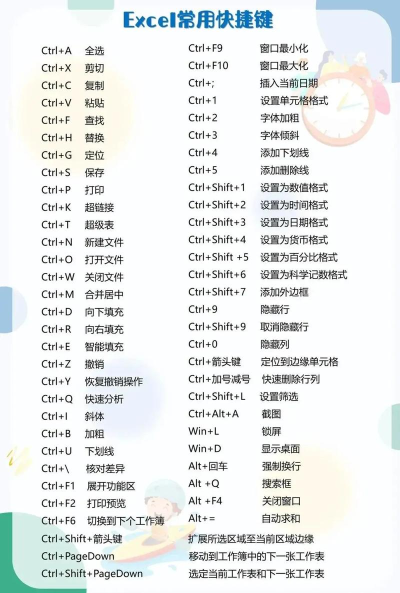
2、控制和操作
Ctrl+Alt+↑:最大化远程桌面窗口。
Ctrl+Alt+↓:最小化远程桌面窗口。
Ctrl+Alt+←:将远程桌面窗口向左移动。
Ctrl+Alt+→:将远程桌面窗口向右移动。
Ctrl+Alt+Home:将远程桌面窗口还原到原始大小。
Ctrl+Alt+Enter:在全屏和窗口模式之间切换。
Ctrl+Alt+Delete:显示远程桌面的系统菜单。
Ctrl+Alt+F:切换到全屏模式。
Ctrl+Alt+G:切换到窗口模式。
Ctrl+Alt+P:暂停远程桌面连接。
Ctrl+Alt+R:恢复远程桌面连接。
Ctrl+Alt+S:截图远程桌面。
Ctrl+Alt+T:录制远程桌面操作。
3、文件和文件夹操作
Ctrl+Alt+C:复制文件或文件夹。
Ctrl+Alt+V:粘贴文件或文件夹。
Ctrl+Alt+X:剪切文件或文件夹。
Ctrl+Alt+Z:撤销上一步操作。
Ctrl+Alt+Y:重做上一步操作。
4、文本编辑操作
Ctrl+Alt+A:全选文本。
Ctrl+Alt+C:复制文本。
Ctrl+Alt+V:粘贴文本。
Ctrl+Alt+X:剪切文本。
Ctrl+Alt+Z:撤销上一步操作。
Ctrl+Alt+Y:重做上一步操作。
5、其他操作
Ctrl+Alt+F1:切换到第一个虚拟桌面。
Ctrl+Alt+F2:切换到第二个虚拟桌面。
Ctrl+Alt+F3:切换到第三个虚拟桌面。
Ctrl+Alt+F4:切换到第四个虚拟桌面。
Ctrl+Alt+F5:切换到第五个虚拟桌面。
Ctrl+Alt+F6:切换到第六个虚拟桌面。
Ctrl+Alt+F7:切换到第七个虚拟桌面。
Ctrl+Alt+F8:切换到第八个虚拟桌面。
Ctrl+Alt+F9:切换到第九个虚拟桌面。
Ctrl+Alt+F10:切换到第十个虚拟桌面。
就是AnyDesk常用快捷键的详细介绍,希望这些快捷键能够帮助您更高效地使用AnyDesk远程桌面软件。
FAQ:
1、如何在AnyDesk中设置自定义快捷键?
- 打开AnyDesk应用程序,点击菜单栏中的“设置”选项。
- 在设置窗口中,选择“快捷键”选项卡。
- 在快捷键列表中,选择您想要设置的快捷键。
- 点击“编辑”按钮,在弹出的编辑窗口中,输入您想要设置的快捷键组合。
- 点击“确定”按钮保存设置。
2、如何在AnyDesk中使用快捷键切换虚拟桌面?
- 按下“Ctrl+Alt+F1”到“Ctrl+Alt+F10”中的任意一个组合键,即可切换到对应的虚拟桌面。
3、如何在AnyDesk中使用快捷键截图?
- 按下“Ctrl+Alt+S”组合键,即可截取当前远程桌面的屏幕截图,截图将保存到默认的截图文件夹中。
4、如何在AnyDesk中使用快捷键录制操作?
- 按下“Ctrl+Alt+T”组合键,即可开始录制当前远程桌面的操作,录制的视频将保存到默认的录制文件夹中。
5、如何在AnyDesk中使用快捷键暂停和恢复连接?
- 按下“Ctrl+Alt+P”组合键,即可暂停远程桌面连接,再次按下“Ctrl+Alt+P”组合键,即可恢复远程桌面连接。
展开阅读全文
︾
猜你喜欢:
AnyDesk 连接密码保护【anydesk忘记密码】
在当今数字化的时代,远程桌面和远程访问软件变得越来越重要,它们为我们提供了便捷的远程工作和协作方式,AnyDesk作为一款备受欢迎的远程访问软件,其连接密码保护功能可以有效保障我们的远程连接安全,有时候我们可能会遇到忘记AnyDesk密码的情况,本文将为大家介绍AnyDesk连接密码保护的相关知识,以及当忘记密……
阅读全文 >
AnyDesk macOS 版权限解锁教程_anydesk免费版限制_anydesk解锁安全设置
在当今数字化的时代,远程桌面和远程访问软件成为了许多人工作和生活中不可或缺的工具,AnyDesk作为一款功能强大的远程访问软件,在macOS系统上也备受欢迎,有时候我们可能会遇到权限限制的问题,导致无法正常使用AnyDesk的某些功能,本文将为您提供一份详细的AnyDesk macOS版权限解锁教程,帮助您解决……
阅读全文 >
AnyDesk远程控制时锁定本机屏幕,保障远程操作安全
在当今数字化的时代,远程控制工具在我们的工作和生活中扮演着越来越重要的角色,AnyDesk作为一款功能强大的远程控制软件,为我们提供了便捷的远程连接体验,在使用AnyDesk进行远程控制时,我们也需要注意保障远程操作的安全性,其中一个重要的措施就是锁定本机屏幕,锁定本机屏幕的重要性1、防止未经授权的访问当我们使……
阅读全文 >

anydesk远程不能打字-AnyDesk 解决远程打印时纸张大小错误
在使用AnyDesk进行远程桌面或远程访问时,可能会遇到一些问题,比如纸张大小错误和不能打字等,以下是关于这些问题的详细解答,AnyDesk远程打印纸张大小错误1、问题描述在远程打印过程中,发现打印出来的纸张大小与预期不符,例如原本应该是A4纸,却打印成了A3纸或者其他异常尺寸,2、原因分析这种情况可能是由于打……
阅读全文 >

