目录:
在当今数字化的时代,远程桌面和远程访问软件成为了我们工作和生活中不可或缺的工具,AnyDesk手机版以其便捷性和高效性受到了众多用户的喜爱,对于一些新手用户来说,可能还不太熟悉AnyDesk手机版的横屏控制设置以及使用方法,本文将为大家详细介绍AnyDesk手机版的横屏控制设置以及使用教程,帮助大家更好地使用这款软件。
1、打开AnyDesk手机版应用程序。
2、在应用程序界面中,找到并点击右上角的菜单按钮(通常是三个点或三条横线)。
3、在弹出的菜单中,选择“设置”选项。
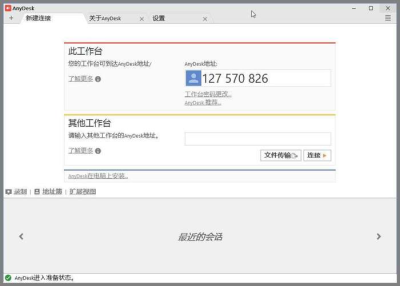
4、在设置界面中,找到“显示”选项,并点击进入。
5、在显示选项中,找到“屏幕方向”选项,并点击进入。
6、在屏幕方向选项中,选择“横屏”选项。
7、点击“确定”按钮保存设置。
完成以上步骤后,AnyDesk手机版应用程序将以横屏模式显示,方便用户进行操作。
1、下载和安装AnyDesk手机版应用程序。
2、打开AnyDesk手机版应用程序,并登录您的AnyDesk账户。
3、在应用程序界面中,找到并点击“添加设备”按钮。
4、在添加设备界面中,输入您要连接的设备的ID或名称,并点击“添加”按钮。
5、在添加设备成功后,您可以在应用程序界面中看到您要连接的设备的图标。
6、点击您要连接的设备的图标,即可建立远程连接。
7、在远程连接建立后,您可以在AnyDesk手机版应用程序中对远程设备进行操作,如打开应用程序、浏览文件等。
1、高效性:AnyDesk手机版可以快速建立远程连接,让您无需担心网络延迟和卡顿等问题。
2、安全性:AnyDesk手机版采用了高强度的加密技术,确保您的远程连接安全可靠。
3、便捷性:AnyDesk手机版可以在手机上随时随地进行远程操作,方便您的工作和生活。
4、多平台支持:AnyDesk手机版支持多种操作系统,如Android、iOS等,方便您在不同的设备上使用。
1、在使用AnyDesk手机版进行远程操作时,确保您的网络连接稳定,避免出现网络延迟和卡顿等问题。
2、在使用AnyDesk手机版进行远程操作时,确保您的设备安全可靠,避免出现设备故障和数据丢失等问题。
3、在使用AnyDesk手机版进行远程操作时,遵守相关法律法规,不得进行非法操作。
AnyDesk手机版是一款非常实用的远程桌面和远程访问软件,它具有高效性、安全性、便捷性和多平台支持等优势,通过本文的介绍,相信大家已经了解了AnyDesk手机版的横屏控制设置以及使用教程,希望本文对大家有所帮助,让大家更好地使用AnyDesk手机版。
FAQ:
1、AnyDesk手机版支持哪些操作系统?
AnyDesk手机版支持多种操作系统,如Android、iOS等。
2、AnyDesk手机版如何进行远程连接?
在AnyDesk手机版应用程序中,找到并点击“添加设备”按钮,输入您要连接的设备的ID或名称,并点击“添加”按钮,在添加设备成功后,您可以在应用程序界面中看到您要连接的设备的图标,点击您要连接的设备的图标,即可建立远程连接。
3、AnyDesk手机版如何进行横屏控制设置?
在AnyDesk手机版应用程序中,找到并点击右上角的菜单按钮(通常是三个点或三条横线),在弹出的菜单中,选择“设置”选项,在设置界面中,找到“显示”选项,并点击进入,在显示选项中,找到“屏幕方向”选项,并点击进入,在屏幕方向选项中,选择“横屏”选项,点击“确定”按钮保存设置。
4、AnyDesk手机版的安全性如何?
AnyDesk手机版采用了高强度的加密技术,确保您的远程连接安全可靠。
5、AnyDesk手机版是否需要付费?
AnyDesk手机版提供免费版和付费版两种版本,免费版提供基本的远程连接功能,付费版提供更多的高级功能,如多设备连接、文件传输等。
展开阅读全文
︾
猜你喜欢:
AnyDesk 解决远程控制时画面延迟高(anydesk远程很卡是怎么回事)
在使用AnyDesk进行远程控制时,画面延迟高和卡顿是一些用户可能会遇到的问题,这不仅会影响工作效率,还可能导致操作不顺畅,下面我们将详细探讨这些问题的可能原因及解决方法,画面延迟高的原因1、网络带宽不足 - 如果网络带宽较低,数据传输速度就会受到限制,导致远程控制画面出现延迟,特别是在同时传输大量图像数据时……
阅读全文 >
anydesk ipad(AnyDesk 安卓版平板适配情况)
在当今数字化的时代,远程桌面和远程访问软件的需求日益增长,AnyDesk作为一款备受欢迎的远程控制工具,其安卓版的平板适配情况备受关注,本文将详细探讨AnyDesk安卓版在平板上的适配情况,包括功能表现、性能表现以及用户体验等方面,功能适配1、基本远程控制功能AnyDesk安卓版在平板上完美支持基本的远程控制功……
阅读全文 >
AnyDesk 支持多屏协同功能吗/anydesk可以局域网吗
AnyDesk是一款功能强大的远程桌面和远程访问软件,它在全球范围内拥有广泛的用户群体,许多用户都对AnyDesk的多屏协同功能感兴趣,因为它可以提高工作效率和用户体验,AnyDesk支持多屏协同功能吗?我们需要了解什么是多屏协同功能,多屏协同功能是指在一台设备上同时连接多个显示器,并实现它们之间的协同工作,用……
阅读全文 >
anydesk远程关机(AnyDesk 远程运维)
在当今数字化时代,远程桌面和远程访问软件变得越来越重要,它们为我们提供了便捷的方式来访问和管理远程设备,无论是进行远程运维工作还是执行远程关机操作,AnyDesk是一款备受欢迎的远程访问软件,本文将为您详细介绍AnyDesk的远程运维和远程关机功能,AnyDesk简介AnyDesk是一款功能强大的远程桌面软件……
阅读全文 >

