anydesk 使用/AnyDesk 企业版设备分组权限设置
一、什么是AnyDesk企业版设备分组权限设置?
AnyDesk企业版允许管理员将设备进行分组,并为不同的组设置不同的权限,这有助于企业更好地管理和控制对远程桌面的访问,提高安全性和管理效率。
二、为什么需要进行设备分组权限设置?
1、安全考虑:通过将设备分组并设置不同的权限,可以限制对敏感信息和关键系统的访问,降低安全风险。
2、管理效率:管理员可以根据不同的部门或用户角色,为每个组设置特定的权限,从而更方便地管理远程桌面访问。
3、合规性要求:某些行业或企业可能有特定的合规性要求,设备分组权限设置可以帮助企业满足这些要求。
三、如何进行设备分组权限设置?
1、登录AnyDesk企业版管理控制台:使用管理员账号登录到AnyDesk企业版的管理控制台。
2、创建分组:在管理控制台中,点击“分组”选项卡,然后点击“创建分组”按钮,输入分组名称和描述,然后点击“保存”按钮。
3、添加设备到分组:在管理控制台中,点击“设备”选项卡,然后选择要添加到分组的设备,点击“添加到分组”按钮,选择要添加到的分组,然后点击“保存”按钮。
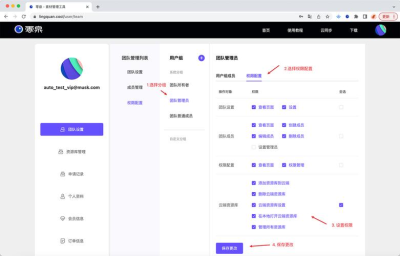
4、设置权限:在管理控制台中,点击“权限”选项卡,然后选择要设置权限的分组,在“权限”页面中,可以设置各种权限,例如远程桌面访问、文件传输、打印等,点击“保存”按钮,保存权限设置。
四、设备分组权限设置的常见问题解答
1、如何删除分组?
- 在管理控制台中,点击“分组”选项卡,然后选择要删除的分组,点击“删除分组”按钮,确认删除操作。
2、如何修改分组名称或描述?
- 在管理控制台中,点击“分组”选项卡,然后选择要修改的分组,点击“编辑分组”按钮,修改分组名称和描述,然后点击“保存”按钮。
3、如何将设备从一个分组移动到另一个分组?
- 在管理控制台中,点击“设备”选项卡,然后选择要移动的设备,点击“编辑设备”按钮,在“分组”下拉菜单中选择要移动到的分组,然后点击“保存”按钮。
4、如何查看分组的权限设置?
- 在管理控制台中,点击“权限”选项卡,然后选择要查看权限设置的分组,在“权限”页面中,可以查看已设置的各种权限。
5、如何修改分组的权限设置?
- 在管理控制台中,点击“权限”选项卡,然后选择要修改权限设置的分组,在“权限”页面中,修改所需的权限设置,然后点击“保存”按钮。
6、如果忘记了管理员账号密码,怎么办?
- 可以通过管理控制台的“忘记密码”功能重置密码,点击“忘记密码”链接,按照提示输入管理员账号的注册邮箱,系统会发送重置密码的邮件到该邮箱,按照邮件中的指引重置密码即可。
7、设备分组权限设置对用户有什么影响?
- 用户只能访问其所属分组具有相应权限的远程桌面和资源,如果用户属于一个没有远程桌面访问权限的分组,那么他们将无法通过AnyDesk企业版连接到远程桌面。
8、可以为不同的用户设置不同的分组权限吗?
- 可以,管理员可以根据用户的角色或需求,为每个用户设置不同的分组,从而为其分配相应的权限。
9、设备分组权限设置是否会影响用户的正常工作?
- 如果设置合理,设备分组权限设置不会对用户的正常工作产生负面影响,相反,它可以帮助企业更好地管理和保护远程桌面资源,提高工作效率和安全性。
10、如何查看设备分组权限设置的审计日志?
- 在管理控制台中,点击“审计日志”选项卡,可以查看设备分组权限设置的相关操作记录,包括创建、修改、删除分组和设置权限等操作的时间、操作人员等信息。
AnyDesk企业版设备分组权限设置是企业管理远程桌面访问的重要功能,通过合理设置分组和权限,可以提高安全性、管理效率,并满足合规性要求,在设置过程中,管理员需要根据企业的实际需求和安全策略进行操作,并注意保护好管理员账号密码等重要信息,如果遇到问题,可以参考上述常见问题解答或联系AnyDesk企业版的技术支持人员寻求帮助。